




Ostatnia aktualizacja: Listopad 2, 2026
Szkolenie dla administratora 1: połączyć Vacation Tracker z Microsoft Teams
Zarejestruj się przez swoje konto Microsoft, a potem dodaj aplikację Vacation Tracker do Teams, aby Twój zespół mógł składać i zatwierdzać wnioski urlopowe bez wychodzenia z Teams.
Zanim zaczniesz
Ustawienia Microsoft Teams muszą zezwalać na instalowanie aplikacji. Jeśli tak nie jest, poproś swojego administratora IT, aby najpierw zatwierdził Vacation Tracker.
Rejestracja
- Wejdź na app.vacationtracker.io/signup i kliknij Zarejestruj się przez Microsoft.
- Zaloguj się na swoje konto Microsoft 365 i zatwierdź uprawnienia.
- Wpisz dane firmy i kliknij Kontynuuj.
- Wybierz, kogo zaimportować: wszystkich ze swojego katalogu albo wybrane osoby. Kolejne osoby możesz dodać później.
- Kliknij Kontynuuj, sprawdź liczbę użytkowników i rozpocznij darmowy okres próbny.
Dodaj aplikację w Teams
- W Teams kliknij Apps na lewym pasku i wyszukaj Vacation Tracker.
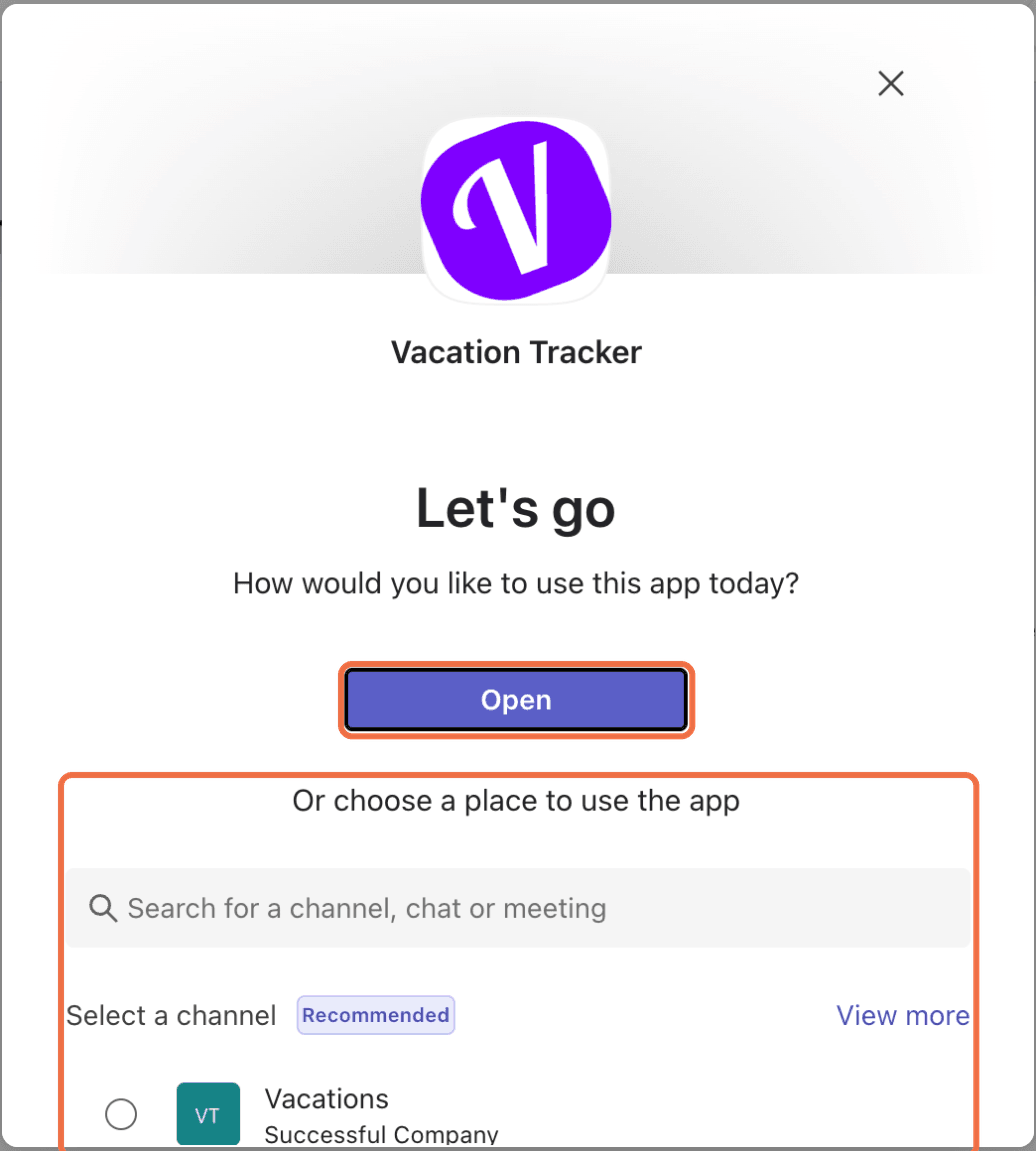
- Otwórz aplikację i kliknij strzałkę obok przycisku Add.
- Wybierz, gdzie ją dodać:
- Kliknij Set Up Bot. Na kanale pojawi się wiadomość, że bot został dodany.
Jedna instalacja na zespół
Dodaj aplikację do każdego zespołu w Teams, w którym chcesz korzystać z Vacation Tracker. Jeśli aplikacja jest już dodana, sklep pokazuje przycisk Open i pozwala zamiast tego wybrać miejsce, w którym chcesz jej używać.Sprawdź, czy działa
Najczęstsze pytania
W sekcji Apps oraz na liście czatów, gdzie Vacation Tracker pojawia się jako osobny czat. Aplikacja ma karty Chat, Złóż wniosek urlopowy, Mój profil i About.
Co dalej?
Szkolenie dla administratora 2: skonfigurować lokalizacje, święta i tydzień pracy (Microsoft Teams) Szkolenie dla administratora 5: dodać użytkowników i przypisać im lokalizację oraz dział (Microsoft Teams) Szkolenie dla administratora 0: czym zajmujesz się jako administrator (Microsoft Teams)Potrzebujesz pomocy?
Użytkownicy: jeśli masz pytania, napisz do nas w dowolnym momencie na adres hello@vacationtracker.io.Administratorzy i zatwierdzający: skontaktuj się z nami przez czat na żywo od poniedziałku do piątku w godz. 9:00–17:00 (EST) lub napisz do nas w dowolnym momencie na adres hello@vacationtracker.io.
 Book a Call