



Dernière mise à jour le Octobre 27, 2026
Formation Administrateur 1 : connecter Vacation Tracker à Microsoft Teams
Inscrivez-vous avec votre compte Microsoft, puis ajoutez l'application Vacation Tracker à Teams, pour que votre équipe puisse demander et approuver des congés sans quitter Teams.
Avant de commencer
Les paramètres de Microsoft Teams doivent autoriser l'installation d'applications. Si ce n'est pas le cas, demandez d'abord à votre administrateur informatique d'approuver Vacation Tracker.
S'inscrire
- Allez sur app.vacationtracker.io/signup et cliquez sur S'inscrire avec Microsoft.
- Connectez-vous avec votre compte Microsoft 365 et acceptez les autorisations.
- Saisissez les informations de votre entreprise et cliquez sur Continuer.
- Choisissez qui importer : tout votre annuaire ou certaines personnes seulement. Vous pourrez en ajouter d'autres plus tard.
- Cliquez sur Continuer, vérifiez le nombre d'utilisateurs et commencez votre essai gratuit.
Ajouter l'application dans Teams
- Dans Teams, cliquez sur Apps dans la barre de gauche et recherchez Vacation Tracker.
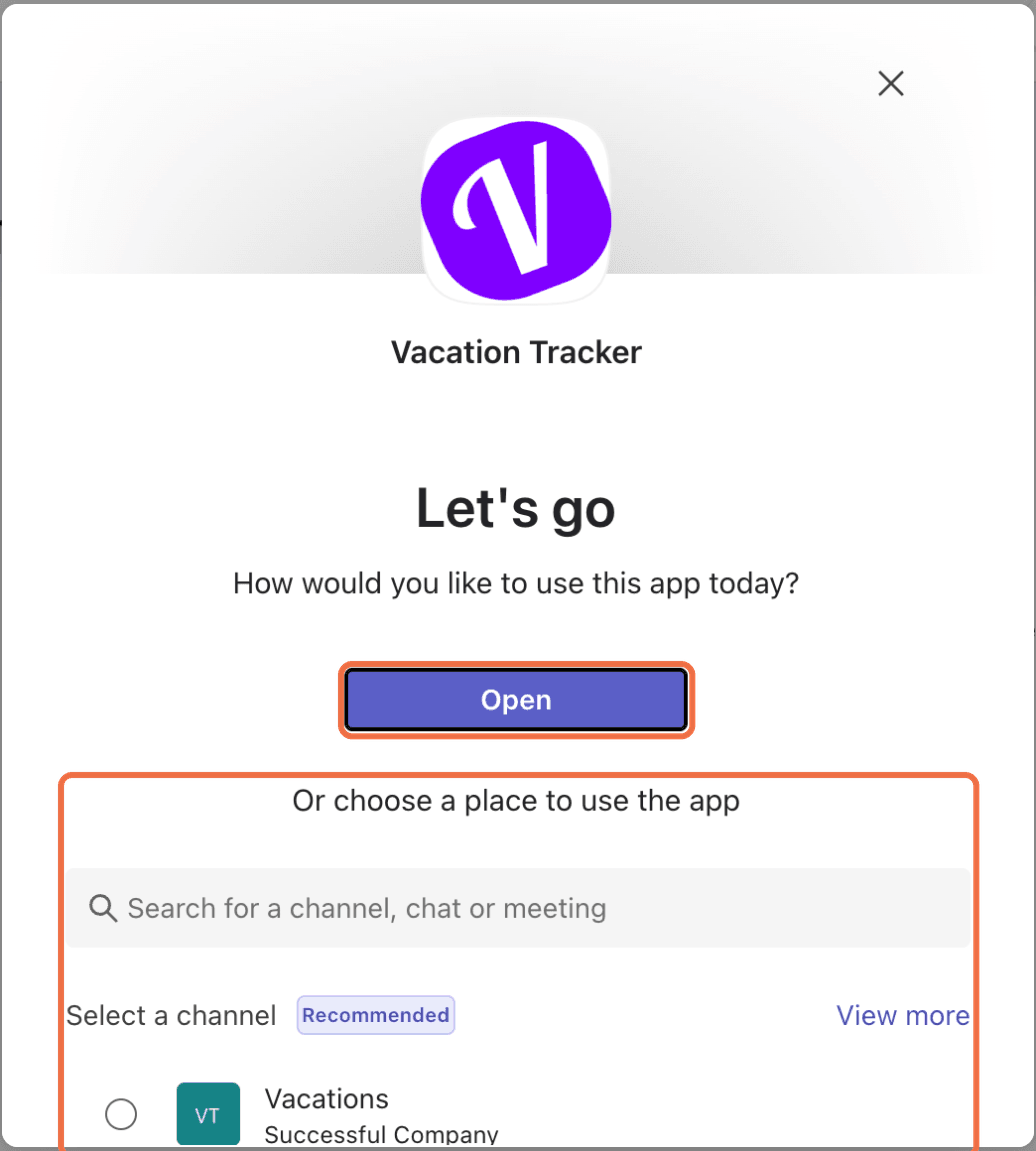
- Ouvrez l'application et cliquez sur la flèche à côté de Ajouter.
- Choisissez où l'ajouter :
- Cliquez sur Set Up Bot. Le canal affiche un message indiquant que le bot a été ajouté.
Une installation par équipe
Ajoutez l'application à chaque équipe Teams dans laquelle vous voulez utiliser Vacation Tracker. Si l'application est déjà ajoutée, la boutique affiche Open et vous permet plutôt de choisir où l'utiliser.Vérifier que tout fonctionne
Questions fréquentes
Dans Apps, et dans sa liste de conversations, où Vacation Tracker apparaît comme une conversation à part. L'application comporte les onglets Chat, Demander un congé, Mon profil et About.
 Réserver un appel