






Última actualización: 7 de octubre de 2026
¿Cómo edito una ubicación?
Los ajustes de una ubicación se editan directamente en su pestaña General, de uno en uno. Desde la misma página puedes hacer que la ubicación sea la predeterminada, gestionar sus usuarios o eliminarla. Los cambios afectan a todos los usuarios de la ubicación, así que revisa lo que vas a cambiar antes de guardar.
Cómo editar una ubicación
- Inicia sesión en app.vacationtracker.io.
- En el menú de la izquierda, despliega Configuración de ausencias y haz clic en Ubicaciones.
- Haz clic en la tarjeta de la ubicación que quieres editar. Se abrirá en la pestaña General.
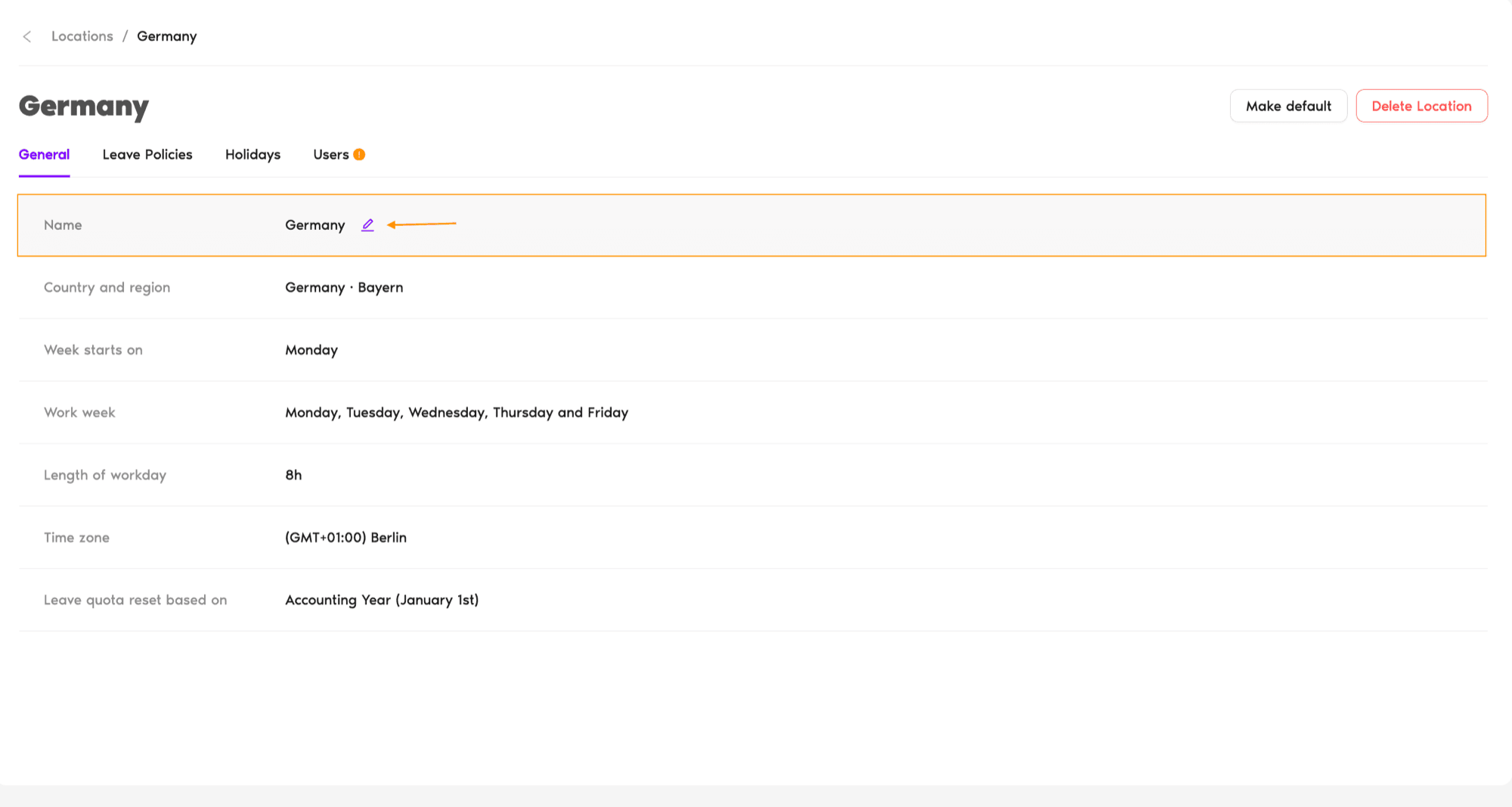
- Pasa el cursor sobre el ajuste que quieres cambiar y haz clic en el icono del lápiz que aparece al lado.
- Haz el cambio y haz clic en Guardar. Haz clic en Cancelar para descartarlo.
Qué puedes cambiar
La pestaña General muestra cada ajuste con su valor actual. Cada uno se edita y se guarda por separado.
Nombre
Cambia el nombre de la ubicación (por ejemplo, de «USA» a «United States - East Coast»). Los usuarios existentes siguen asignados.
País y región
Cambia el país, o el estado, la provincia o la nación en los países que tienen festivos regionales. Al elegir otro, aparece la casilla Importar festivos, que indica cuántos festivos tiene ese país o región. Márcala para sustituir todos los festivos de la ubicación, incluidos los que se hayan añadido manualmente, por los nuevos. Déjala sin marcar para cambiar solo el ajuste y conservar los festivos actuales. Cambiar el país o la región no cambia el nombre de la ubicación ni su zona horaria.
La semana comienza el
Elige el lunes o el domingo como día en que empiezan las semanas del calendario.
Semana laboral
Selecciona qué días cuentan como laborables. Si algunos usuarios de la ubicación tienen una semana laboral personalizada en su perfil, también eliges a quién se aplica el cambio. Consulta la opción Aplicar a más abajo.
Duración de la jornada laboral Solo plan Complete
Cambia las horas de la jornada laboral estándar (8 de forma predeterminada). Es lo que vale un día completo de ausencia cuando las ausencias se cuentan en horas. Este ajuste solo se puede editar en el plan Complete. Igual que la semana laboral, muestra la opción Aplicar a cuando algunos usuarios tienen una semana laboral personalizada.
Zona horaria
Elige otra zona horaria para la ubicación. Los cálculos de ausencias, la visualización del calendario y los registros de actividad pasarán a la nueva zona.
Reinicio de cuota de permisos basado en
Elige si el año de ausencias se reinicia para todos a la vez (Año Contable) o en el aniversario de cada usuario (Fecha de empleo del usuario). Con Año Contable, configura también el mes y el día en que empieza el año. Al cambiar el criterio de reinicio, una advertencia explica que el cambio puede afectar a las cuotas y los cálculos de ausencias de los usuarios, y que se desactivará la fecha de caducidad de los días transferidos configurada en cualquier política de ausencias de esta ubicación.
Usuarios y ubicación predeterminada
Usuarios
Abre la pestaña Usuarios y haz clic en Agregar usuarios para añadir personas a esta ubicación. Los usuarios solo pueden pertenecer a una ubicación a la vez, así que añadir a alguien lo mueve de la ubicación en la que está ahora. Para sacar a un usuario, haz clic en los tres puntos al final de su fila y elige Mover a otra ubicación.
Hacer predeterminada
Haz clic en Hacer predeterminada en la parte superior derecha de la ubicación y confírmalo. Solo puede haber una ubicación predeterminada a la vez, así que la anterior deja de serlo. La ubicación predeterminada muestra la etiqueta Predeterminada junto a su nombre.
Sobre la opción Aplicar a
Los administradores pueden asignar a un usuario una semana laboral personalizada en su perfil. Cuando alguien de la ubicación la tiene, la pestaña General indica cuántos debajo de Semana laboral (por ejemplo, «1 persona tiene una semana laboral personalizada»), y los editores de Semana laboral y Duración de la jornada laboral muestran la opción Aplicar a:
Si nadie en la ubicación tiene una semana laboral personalizada, el editor muestra en su lugar «Nadie aquí tiene una semana laboral personalizada, así que esto se aplica a todos».
Cómo eliminar una ubicación
- Abre la ubicación desde la página Ubicaciones.
- En la parte superior derecha, haz clic en Eliminar ubicación. Se abrirá una ventana de confirmación.
- Haz clic en Eliminar ubicación en la ventana para confirmar. La ubicación se elimina.
Preguntas frecuentes
Al cambiar de Año Contable a Fecha de empleo del usuario (o al revés), se recalcula la fecha de reinicio de cada usuario según la nueva regla. Los saldos existentes se mantienen, pero cambia la fecha de su próximo reinicio. Hazlo con conocimiento de causa: es un cambio a nivel de política que afecta a todos los usuarios de la ubicación.
Como los usuarios solo pueden pertenecer a una ubicación, conviene reasignarlos a otra antes de eliminarla; de lo contrario, perderás el contexto de sus políticas de ausencias, días festivos y saldos. Primero saca a los usuarios de la ubicación y después elimínala.
No: la eliminación es permanente. Si la has eliminado por accidente y necesitas recuperar los datos, contacta con el equipo de soporte lo antes posible.
Siguientes pasos
¿Cómo creo una ubicación? ¿Cómo configuro los días festivos? ¿Cómo cambio la ubicación de un usuario?Administradores y aprobadores: puedes contactarnos por chat en vivo de lunes a viernes, de 9:00 a 17:00 (hora del Este, EST), o escribirnos cuando quieras a hello@vacationtracker.io.
 Reserva una llamada