






Ostatnia aktualizacja: Listopad 2, 2026
Jak edytować lokalizację?
Ustawienia lokalizacji edytujesz bezpośrednio na jej karcie Ogólne, po jednym ustawieniu naraz. Na tej samej stronie możesz też ustawić lokalizację jako domyślną, zarządzać jej użytkownikami albo ją usunąć. Zmiany dotyczą każdego użytkownika w lokalizacji, dlatego przed zapisaniem sprawdź, co aktualizujesz.
Jak edytować lokalizację
- Zaloguj się na app.vacationtracker.io.
- W menu po lewej stronie rozwiń Konfiguracja urlopów i kliknij Lokalizacje.
- Kliknij kartę lokalizacji, którą chcesz edytować. Otworzy się na karcie Ogólne.
- Najedź kursorem na ustawienie, które chcesz zmienić, i kliknij ikonę ołówka obok niego.
- Wprowadź zmianę i kliknij Zapisz. Kliknij Anuluj, aby ją odrzucić.
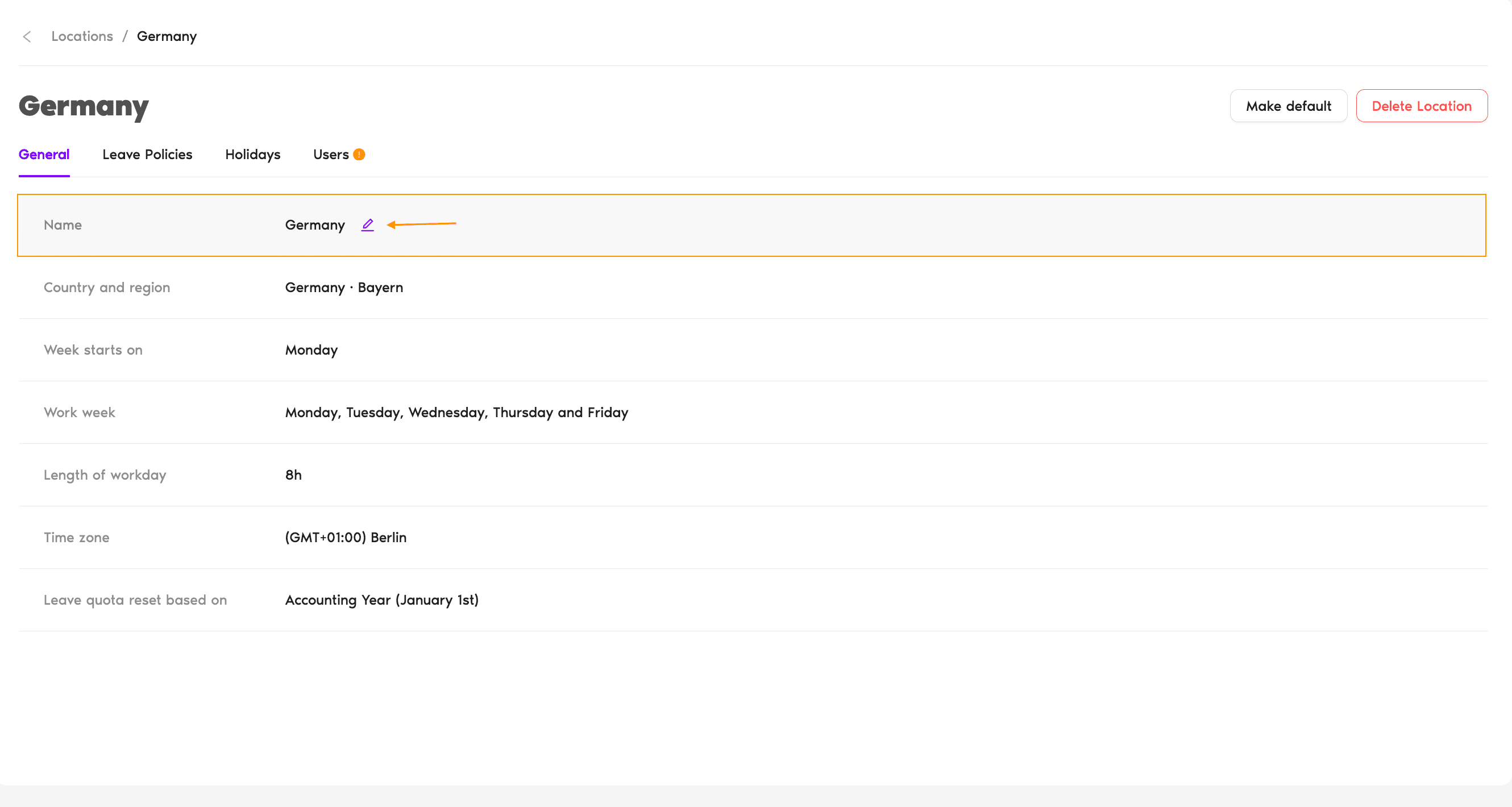
Co możesz zmienić
Karta Ogólne pokazuje każde ustawienie wraz z jego bieżącą wartością. Każde z nich edytujesz i zapisujesz osobno.
Nazwa
Zmień nazwę lokalizacji (na przykład z „USA” na „Stany Zjednoczone – Wschodnie Wybrzeże”). Obecni użytkownicy pozostają przypisani.
Kraj i region
Zmień kraj albo stan, prowincję lub kraj składowy w przypadku krajów, które mają święta regionalne. Gdy wybierzesz inną wartość, pojawi się pole wyboru Importuj święta państwowe z liczbą świąt w tym kraju lub regionie. Zaznacz je, aby zastąpić wszystkie święta lokalizacji, łącznie z dodanymi ręcznie, nowym zestawem. Pozostaw je niezaznaczone, aby zmienić tylko ustawienie i zachować obecne święta. Zmiana kraju lub regionu nie zmienia nazwy lokalizacji ani jej strefy czasowej.
Tydzień zaczyna się od
Wybierz poniedziałek lub niedzielę jako dzień, od którego zaczynają się tygodnie w kalendarzu.
Tydzień pracy
Wybierz, które dni są dniami roboczymi. Jeśli niektórzy użytkownicy w lokalizacji mają w profilu własny tydzień pracy, wybierasz też, kogo dotyczy zmiana. Zobacz opcję Zastosuj do poniżej.
Długość dnia pracy Tylko plan Complete
Zmień standardową liczbę godzin dnia pracy (domyślnie 8). Tyle jest wart jeden pełny dzień urlopu, gdy urlop jest liczony w godzinach. Edycja tego ustawienia jest dostępna tylko w planie Complete. Podobnie jak Tydzień pracy, pokazuje opcję Zastosuj do, gdy niektórzy użytkownicy mają własny tydzień pracy.
Strefa czasowa
Wybierz inną strefę czasową dla lokalizacji. Obliczenia urlopów, widok kalendarza i logi aktywności zostaną przesunięte do nowej strefy.
Reset limitu urlopowego na podstawie
Wybierz, czy rok urlopowy resetuje się dla wszystkich jednocześnie (Rok obrachunkowy), czy w rocznicę zatrudnienia każdego użytkownika (Data zatrudnienia użytkownika). Przy opcji Rok obrachunkowy ustaw też miesiąc i dzień, od którego zaczyna się rok. Gdy zmienisz podstawę resetu, pojawi się ostrzeżenie, że zmiana może wpłynąć na limity urlopowe użytkowników i obliczenia oraz że data wygaśnięcia przeniesionego urlopu ustawiona w dowolnej polityce urlopowej tej lokalizacji zostanie wyłączona.
Użytkownicy i lokalizacja domyślna
Użytkownicy
Otwórz kartę Użytkownicy i kliknij Dodaj użytkowników, aby dodać osoby do tej lokalizacji. Użytkownik może należeć tylko do jednej lokalizacji naraz, więc dodanie kogoś przenosi go z lokalizacji, w której jest obecnie. Aby przenieść użytkownika gdzie indziej, kliknij trzy kropki na końcu jego wiersza i wybierz Przenieś do innej lokalizacji.
Ustaw jako domyślną
Kliknij Ustaw jako domyślną w prawym górnym rogu lokalizacji i potwierdź w oknie. Tylko jedna lokalizacja może być domyślna naraz, więc poprzednia lokalizacja domyślna przestaje nią być. Lokalizacja domyślna ma obok nazwy plakietkę Domyślna.
Opcja Zastosuj do
Administratorzy mogą nadać poszczególnym użytkownikom własny tydzień pracy w ich profilu użytkownika. Gdy ktoś w lokalizacji go ma, karta Ogólne pokazuje pod Tydzień pracy, ile to osób (na przykład „1 osoba ma niestandardowy tydzień pracy”), a edytory Tydzień pracy i Długość dnia pracy pokazują wybór Zastosuj do:
Jeśli nikt w lokalizacji nie ma niestandardowego tygodnia pracy, edytor zamiast tego pokazuje komunikat „Nikt tutaj nie ma niestandardowego tygodnia pracy, więc zmiana dotyczy wszystkich”.
Jak usunąć lokalizację
- Otwórz lokalizację na stronie Lokalizacje.
- W prawym górnym rogu kliknij Usuń Lokalizację. Otworzy się okno potwierdzenia.
- Kliknij Usuń Lokalizację w oknie, aby potwierdzić. Lokalizacja zostanie usunięta.
Najczęstsze pytania
Przełączenie z Rok obrachunkowy na Data zatrudnienia użytkownika (lub odwrotnie) powoduje ponowne obliczenie daty resetu każdego użytkownika według nowej zasady. Obecne salda zostają, ale zmienia się termin ich następnego resetu. Podejmuj tę decyzję świadomie. To zmiana na poziomie zasad, która dotyczy wszystkich w lokalizacji.
Ponieważ użytkownik może należeć tylko do jednej lokalizacji, przed usunięciem przypisz użytkowników do innej lokalizacji. W przeciwnym razie stracisz kontekst ich polityk urlopowych, świąt i sald. Najpierw przenieś użytkowników z lokalizacji, a potem ją usuń.
Nie. Usunięcie jest trwałe. Jeśli przypadkowo usuniesz lokalizację i musisz przywrócić dane, jak najszybciej skontaktuj się z zespołem wsparcia.
Administratorzy i zatwierdzający: skontaktuj się z nami przez czat na żywo od poniedziałku do piątku w godz. 9:00–17:00 (EST) lub napisz do nas w dowolnym momencie na adres hello@vacationtracker.io.
 Book a Call