






Última atualização em Novembro 2, 2026
Como edito uma localização?
Você edita as configurações de uma localização diretamente na aba Geral, uma configuração por vez. Na mesma página, você pode tornar a localização padrão, gerenciar os usuários dela ou excluí-la. As alterações afetam todos os usuários da localização, então confira o que está atualizando antes de salvar.
Como editar uma localização
- Faça login em app.vacationtracker.io.
- No menu à esquerda, expanda Configuração de licença e clique em Localizações.
- Clique no cartão da localização que você quer editar. Ele abre na aba Geral.
- Passe o cursor sobre a configuração que você quer alterar e clique no ícone de lápis ao lado dela.
- Faça a alteração e clique em Salvar. Clique em Cancelar para descartá-la.
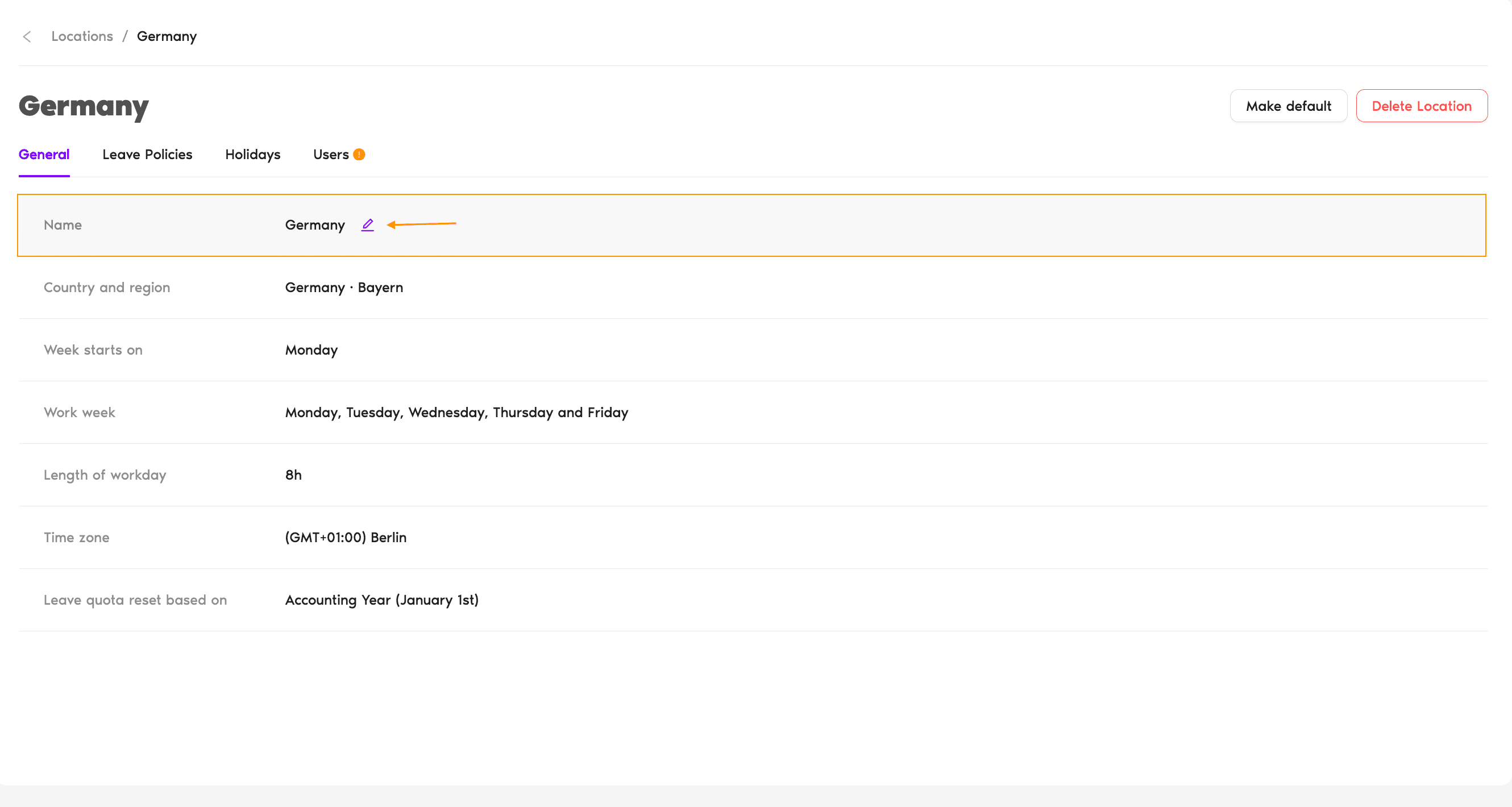
O que você pode alterar
A aba Geral lista cada configuração com o valor atual. Cada uma é editada e salva separadamente.
Nome
Renomeie a localização (por exemplo, de “EUA” para “Estados Unidos - Costa Leste”). Os usuários existentes continuam atribuídos.
País e região
Altere o país ou, nos países que têm feriados regionais, o estado, a província ou a nação. Quando você escolhe outro, aparece uma caixa de seleção Importar feriados públicos que mostra quantos feriados esse país ou região tem. Marque-a para substituir todos os feriados da localização, inclusive os adicionados manualmente, pelo novo conjunto. Deixe-a desmarcada para alterar apenas a configuração e manter os feriados atuais. Alterar o país ou a região não renomeia a localização nem altera o fuso horário dela.
A Semana Começa Em
Escolha segunda-feira ou domingo como o dia em que começam as semanas do calendário.
Semana de trabalho
Selecione quais dias contam como dias úteis. Se alguns usuários da localização tiverem uma semana de trabalho personalizada no perfil, você também escolhe a quem a alteração se aplica. Veja a opção Aplicar a abaixo.
Duração do Dia de Trabalho Somente plano Complete
Altere as horas padrão da jornada de trabalho (8 por padrão). É o quanto vale um dia inteiro de licença quando a licença é contada em horas. A edição desta configuração só está disponível no plano Complete. Assim como a semana de trabalho, ela mostra a opção Aplicar a quando alguns usuários têm uma semana de trabalho personalizada.
Fuso horário
Escolha outro fuso horário para a localização. Os cálculos de licença, a exibição do calendário e os registros de atividade passam a usar o novo fuso.
Redefinição de Cota de Licença Baseada Em
Escolha se o ano de licenças é redefinido para todos ao mesmo tempo (Ano Contábil) ou no aniversário de contratação de cada usuário (Data de Contratação do Usuário). Com o Ano Contábil, defina também o mês e o dia em que o ano começa. Quando você muda a base de redefinição, um aviso explica que a alteração pode afetar as cotas de licença e os cálculos dos usuários, e que a data de expiração dos dias transferidos definida em qualquer política de licença desta localização será desativada.
Usuários e a localização padrão
Usuários
Abra a aba Usuários e clique em Adicionar Usuários para adicionar pessoas a esta localização. Um usuário só pode pertencer a uma localização por vez, então adicionar alguém o move da localização em que está agora. Para tirar um usuário da localização, clique nos três pontos no final da linha dele e escolha Mover para outra localização.
Tornar padrão
Clique em Tornar padrão no canto superior direito da localização e confirme na janela exibida. Apenas uma localização pode ser a padrão por vez, então a anterior deixa de ser a padrão. A localização padrão mostra o selo Padrão ao lado do nome.
Sobre a opção Aplicar a
Os administradores podem dar a usuários específicos uma semana de trabalho personalizada no perfil do usuário. Quando alguém da localização tem uma, a aba Geral mostra quantos são em Semana de trabalho (por exemplo, “1 pessoa tem uma semana de trabalho personalizada”), e os editores de Semana de trabalho e de Duração do Dia de Trabalho mostram a opção Aplicar a:
Se ninguém na localização tiver uma semana de trabalho personalizada, o editor mostra “Ninguém aqui tem uma semana de trabalho personalizada, então isto se aplica a todos.”
Como excluir uma localização
- Abra a localização na página Localizações.
- No canto superior direito, clique em Excluir Local. Uma janela de confirmação se abre.
- Clique em Excluir Local na janela para confirmar. A localização é removida.
Perguntas frequentes
Mudar de Ano Contábil para Data de Contratação do Usuário (ou o contrário) recalcula a data de redefinição de cada usuário com base na nova regra. Os saldos existentes permanecem, mas muda o momento da próxima redefinição. Faça isso com cuidado. É uma mudança de política que afeta todos na localização.
Como um usuário só pode pertencer a uma localização, reatribua-os a outra localização antes de excluir. Caso contrário, você perde o contexto das políticas de licença, dos feriados e dos saldos deles. Primeiro mova os usuários para fora da localização e depois exclua-a.
Não. A exclusão é permanente. Se você excluiu por engano e precisa restaurar dados, entre em contato com o suporte o quanto antes.
Próximos passos
Como crio uma localização? Como configuro os feriados? Como altero a localização de um usuário?Administradores e aprovadores: fale conosco pelo chat ao vivo de segunda a sexta, das 9h às 17h (EST), ou envie um e-mail a qualquer momento para hello@vacationtracker.io.
 Book a Call