






Dernière mise à jour le 7 octobre 2026
Comment modifier un site ?
Vous modifiez les paramètres d'un site directement dans son onglet Général, un paramètre à la fois. Depuis la même page, vous pouvez aussi définir le site par défaut, gérer ses utilisateurs ou le supprimer. Les modifications concernent tous les utilisateurs du site : vérifiez donc ce que vous modifiez avant d'enregistrer.
Comment modifier un site
- Connectez-vous sur app.vacationtracker.io.
- Dans le menu de gauche, développez Configuration des congés et cliquez sur Sites.
- Cliquez sur la carte du site à modifier. Elle s'ouvre sur l'onglet Général.
- Survolez le paramètre à modifier et cliquez sur l'icône en forme de crayon à côté.
- Effectuez votre modification et cliquez sur Enregistrer. Cliquez sur Annuler pour l'abandonner.
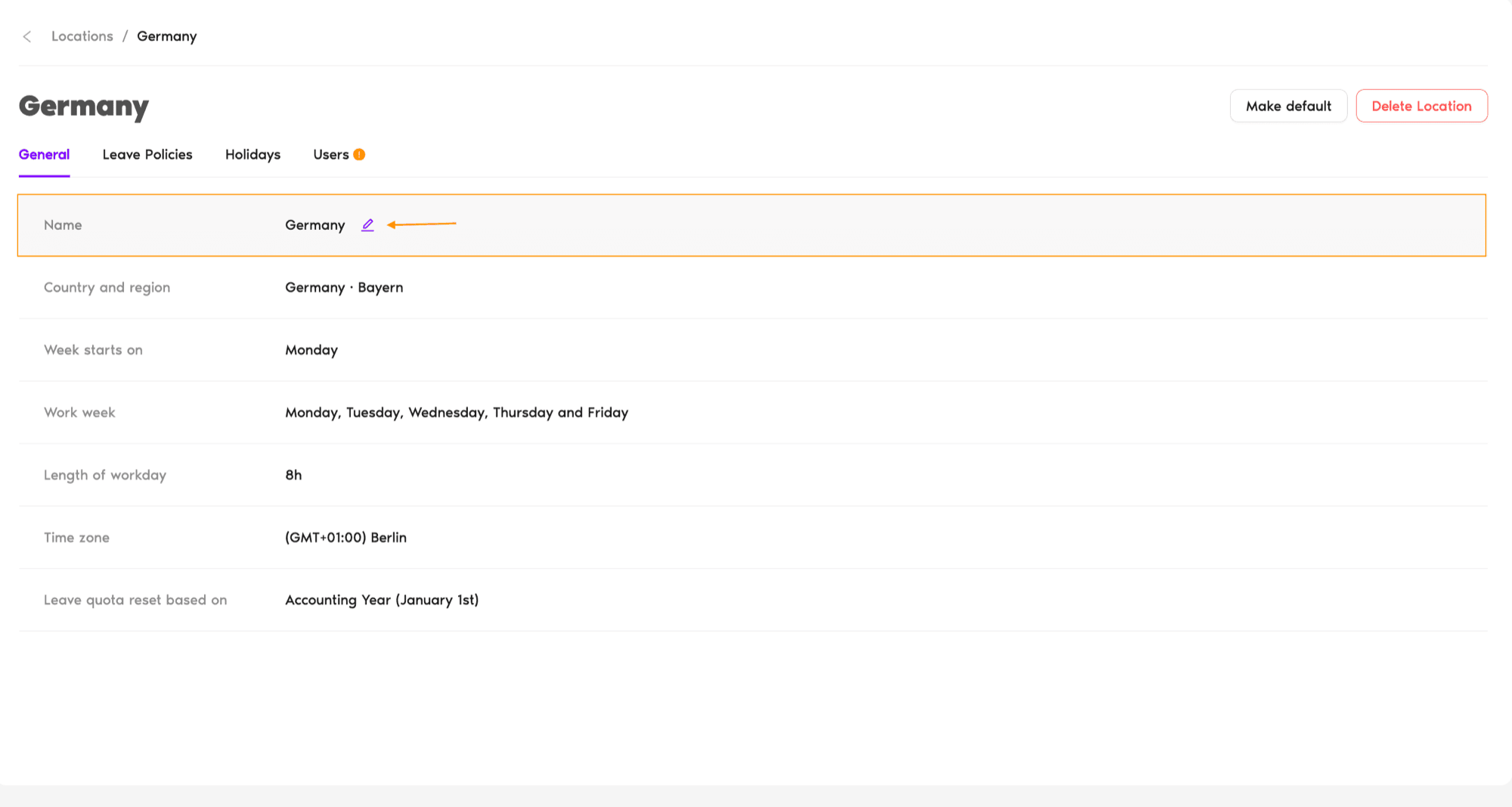
Ce que vous pouvez modifier
L'onglet Général liste chaque paramètre avec sa valeur actuelle. Chacun se modifie et s'enregistre séparément.
Nom
Renommez le site (par exemple, « USA » en « États-Unis - Côte Est »). Les utilisateurs existants restent affectés au site.
Pays et région
Modifiez le pays, ou l'État, la province ou la nation pour les pays qui ont des jours fériés régionaux. Lorsque vous en choisissez un autre, une case Importer les jours fériés apparaît et indique combien de jours fériés compte ce pays ou cette région. Cochez-la pour remplacer tous les jours fériés du site, y compris ceux ajoutés manuellement, par les nouveaux. Laissez-la décochée pour ne modifier que le paramètre et conserver les jours fériés actuels. Modifier le pays ou la région ne renomme pas le site et ne change pas son fuseau horaire.
Premier jour de travail
Choisissez le lundi ou le dimanche comme jour de début des semaines du Calendrier.
Jours de travail
Définissez les jours considérés comme travaillés. Si certains utilisateurs du site ont des jours de travail personnalisés sur leur profil, vous choisissez aussi à qui la modification s'applique. Voir l'option Appliquer à ci-dessous.
Durée de la journée de travail Plan Complete uniquement
Modifiez le nombre d'heures standard de la journée de travail (8 par défaut). C'est la valeur d'une journée complète de congé lorsque les congés sont comptés en heures. La modification de ce paramètre n'est disponible qu'avec le plan Complete. Comme pour les jours de travail, l'option Appliquer à s'affiche lorsque certains utilisateurs ont des jours de travail personnalisés.
Fuseau horaire
Choisissez un autre fuseau horaire pour le site. Les calculs de congés, l'affichage du calendrier et les journaux d'activité passeront au nouveau fuseau.
Date de réinitialisation du solde annuel de congés
Indiquez si l'année de congés est réinitialisée pour tout le monde en même temps (Année fiscale) ou à la date anniversaire de chaque utilisateur (Date de prise de fonction de l'utilisateur). Avec Année fiscale, définissez aussi le mois et le jour de début de l'année. Lorsque vous changez la base de réinitialisation, un avertissement indique que la modification peut affecter les quotas et les calculs de congés des utilisateurs, et que la date d'expiration des jours reportés définie sur une politique de congés de ce site sera désactivée.
Utilisateurs et site par défaut
Utilisateurs
Ouvrez l'onglet Utilisateurs et cliquez sur Ajouter des utilisateurs pour ajouter des personnes à ce site. Un utilisateur ne peut appartenir qu'à un seul site à la fois : l'ajouter ici le retire donc de son site actuel. Pour transférer un utilisateur ailleurs, cliquez sur les trois points en fin de ligne et choisissez Déplacer vers un autre site.
Définir par défaut
Cliquez sur Définir par défaut en haut à droite du site et confirmez. Un seul site peut être le site par défaut à la fois : l'ancien site par défaut perd donc ce statut. Le site par défaut affiche un badge Par défaut à côté de son nom.
À propos de l'option Appliquer à
Les Administrateurs peuvent attribuer des jours de travail personnalisés à un utilisateur depuis son Profil utilisateur. Lorsqu'au moins une personne du site en a, l'onglet Général indique leur nombre sous Jours de travail (par exemple, « 1 personne a des jours de travail personnalisés »), et les éditeurs Jours de travail et Durée de la journée de travail affichent un choix Appliquer à :
Si personne sur le site n'a de jours de travail personnalisés, l'éditeur affiche à la place « Personne ici n'a de jours de travail personnalisés : la modification s'applique donc à tout le monde. »
Comment supprimer un site
- Ouvrez le site depuis la page Sites.
- En haut à droite, cliquez sur Supprimer le site. Une demande de confirmation s'ouvre.
- Cliquez sur Supprimer le site dans la fenêtre de confirmation. Le site est supprimé.
Questions fréquentes
Passer de l'Année fiscale à la Date de prise de fonction de l'utilisateur (ou l'inverse) recalcule la date de réinitialisation de chaque utilisateur selon la nouvelle règle. Les soldes existants sont conservés, mais la date de leur prochaine réinitialisation change. Réfléchissez bien avant de le faire : il s'agit d'un changement de règle qui concerne tout le monde sur le site.
Comme un utilisateur ne peut appartenir qu'à un seul site, réaffectez-les à un autre site avant la suppression ; sinon, vous perdrez le contexte de leurs politiques de congés, de leurs jours fériés et de leurs soldes. Déplacez d'abord les utilisateurs, puis supprimez le site.
Non : la suppression est définitive. Si vous avez supprimé un site par erreur et devez restaurer des données, contactez l'équipe d'assistance le plus rapidement possible.
Pour aller plus loin
Comment créer un site ? Comment définir les jours fériés ? Comment changer le site d'un utilisateur ?Administrateurs et approbateurs : contactez-nous par chat en direct du lundi au vendredi, de 9 h à 17 h (heure de l'Est), ou écrivez-nous à tout moment à hello@vacationtracker.io.
 Réserver un appel