






Última actualización: 7 de octubre de 2026
¿Cómo creo una ubicación?
Una ubicación agrupa a los usuarios que comparten la misma semana laboral, los mismos días festivos, la misma zona horaria y las mismas políticas de ausencias. La mayoría de los equipos crean una ubicación por país u oficina: es el contenedor del que depende todo lo demás (políticas de ausencias, días festivos, reglas de reinicio de cuotas).
Cómo crear una ubicación
- Inicia sesión en app.vacationtracker.io.
- En el menú de la izquierda, despliega Configuración de ausencias y haz clic en Ubicaciones.
- En la parte superior de la página Ubicaciones, haz clic en Crear una ubicación.
- Rellena el formulario: más abajo se explican sus cuatro secciones.
- Haz clic en Crear ubicación en la parte inferior para guardar.
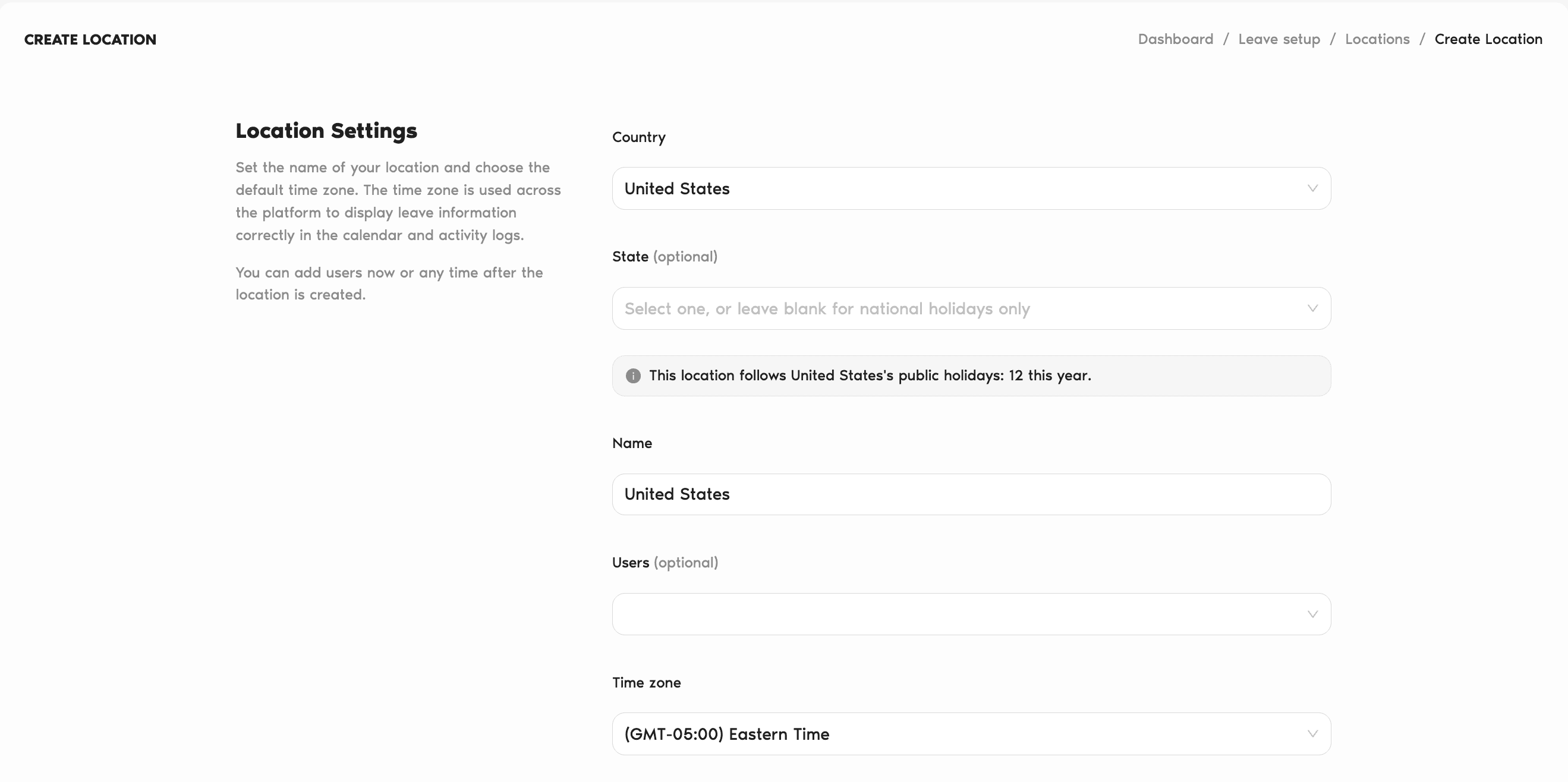
Qué incluye cada sección
Configuración de Ubicación
País Obligatorio
El país en el que se encuentra esta ubicación. Al seleccionarlo se rellenan automáticamente el nombre y la zona horaria, y una nota debajo del campo indica cuántos festivos se importarán para este año y que se crearán 2 políticas de ausencias.
Estado, provincia o nación Opcional
Solo aparece en los países que tienen festivos regionales. El nombre del campo depende del país: Estado (por ejemplo, Estados Unidos o Alemania), Provincia (Canadá) o Nación (Reino Unido). Elige una región para incluir sus festivos, o déjalo en blanco para usar solo los festivos nacionales. Al seleccionar una región, esta se añade al nombre, por ejemplo «United States · Texas», y la zona horaria se actualiza para que coincida.
Nombre Obligatorio
Se rellena automáticamente a partir del país y la región que selecciones. Puedes sustituirlo por un nombre propio, por ejemplo «Sede de París». Si escribes tú el nombre, se mantiene aunque cambies la región después.
Usuarios Opcional
Elige usuarios de tu espacio de trabajo para asignarlos ahora a esta ubicación. Puedes saltarte este paso y añadir usuarios en cualquier momento.
Zona horaria Obligatorio
La zona horaria que se usa en los cálculos de ausencias, las vistas de calendario y los registros de actividad de los usuarios de esta ubicación. Se configura automáticamente a partir del país y la región que selecciones. Cámbiala si la mayoría de los usuarios de esta ubicación trabajan en otra zona horaria.
Ubicación predeterminada
Hacer Esta Ubicación Predeterminada (Sí / No, No de forma predeterminada)
Si eliges Sí, todos los nuevos miembros del equipo se añadirán automáticamente a esta ubicación. Resulta útil si tienes una oficina principal. Solo puede haber una ubicación predeterminada a la vez.
Semana Laboral y Día Laboral
Semana laboral
Selecciona los días de la semana que cuentan como días laborables en esta ubicación. De forma predeterminada, de lunes a viernes. Las solicitudes de ausencia y los saldos se calculan en función de estos días: por ejemplo, un usuario de una ubicación cuya semana laboral va de domingo a jueves no gastará saldo en sábado.
La semana comienza el
Controla qué día aparece primero en las vistas de calendario de esta ubicación. De forma predeterminada, el lunes. La mayoría de los equipos eligen el domingo o el lunes según la costumbre de su región.
Duración de la jornada laboral Plan Complete
Cuántas horas tiene una jornada laboral estándar en esta ubicación. De forma predeterminada, 8 horas. Solo puedes cambiarlo en el plan Complete.
Cuota de Permisos y Año Fiscal
Inicio del año fiscal
Una combinación de mes y día que determina cuándo se reinician cada año las cuotas de ausencia. De forma predeterminada, el 1 de enero. Cámbialo si el año de ausencias de tu empresa sigue un calendario fiscal: por ejemplo, el 1 de abril para el año fiscal del Reino Unido o el 1 de julio para el australiano.
Reinicio de Cuota de Permisos Basado En
Dos opciones:
Después de crearla
Al crear la ubicación, Vacation Tracker configura lo básico por ti. Puede tardar unos instantes en aparecer en la tarjeta de la ubicación. Revísalo antes de que tu equipo empiece a solicitar ausencias:
Preguntas frecuentes
Sí, y depende de tu plan: Free permite 1 ubicación, Core permite hasta 3 ubicaciones y Complete no tiene límite. Consulta la comparación completa de planes en la página de precios.
Sí: abre la ubicación desde la página Ubicaciones y, en la pestaña General, pasa el cursor sobre el ajuste que quieres cambiar y haz clic en el icono del lápiz que aparece al lado. Puedes cambiarle el nombre, cambiar su país y región, cambiar la zona horaria, ajustar la semana laboral o cambiar la base del reinicio. Algunos cambios (como pasar el reinicio de Año Contable a Fecha de empleo del usuario) afectan a todos los usuarios de la ubicación, así que hazlo con cuidado.
No: cada usuario pertenece a una sola ubicación a la vez. Si alguien cambia de región, cambia su ubicación en el perfil de usuario en lugar de duplicarlo.
Siguientes pasos
¿Cómo configuro los días festivos? ¿Cómo creo y configuro políticas de ausencias? ¿Cómo edito una ubicación?Administradores y aprobadores: puedes contactarnos por chat en vivo de lunes a viernes, de 9:00 a 17:00 (hora del Este, EST), o escribirnos cuando quieras a hello@vacationtracker.io.
 Reserva una llamada