






Última actualización: 2 de noviembre de 2026
¿Cómo configuro las notificaciones globales?
En Vacation Tracker queremos que nuestro sistema sea lo más personalizable posible (y atender todas las peticiones de funciones que nos llegan). Por eso ofrecemos notificaciones tanto globales como por departamento. Las notificaciones globales incluyen a todos los usuarios activos de Vacation Tracker y, como administrador, puedes configurarlas siguiendo los pasos que se indican a continuación.
¡Empecemos!
Ve al panel de control de Vacation Tracker: https://app.vacationtracker.io/signin
En el menú de la izquierda, dentro de Equipo y flujos de aprobación, haz clic en Notificaciones del equipo
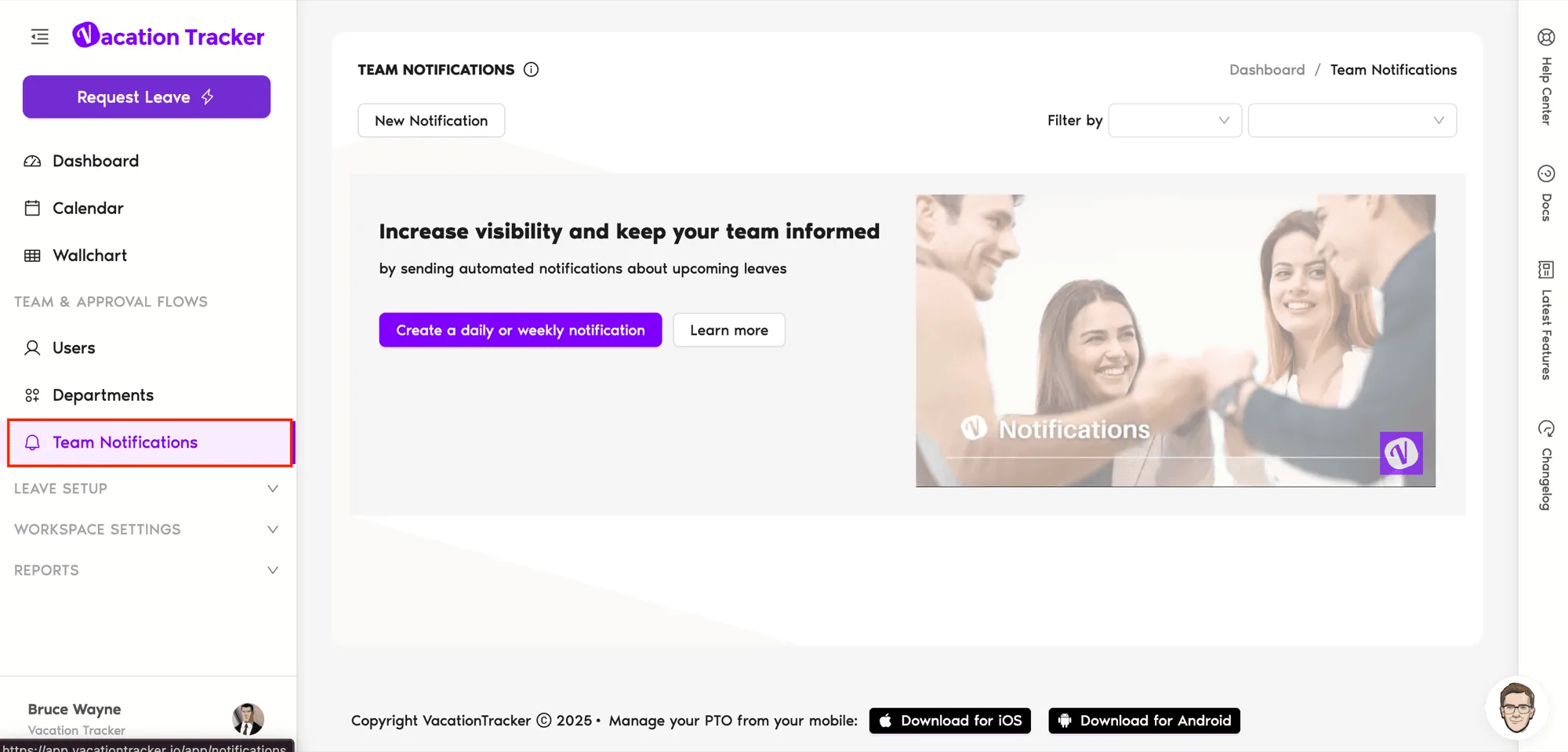
- Se abrirá una nueva página en la que podrás cambiar la configuración de las notificaciones según tus necesidades
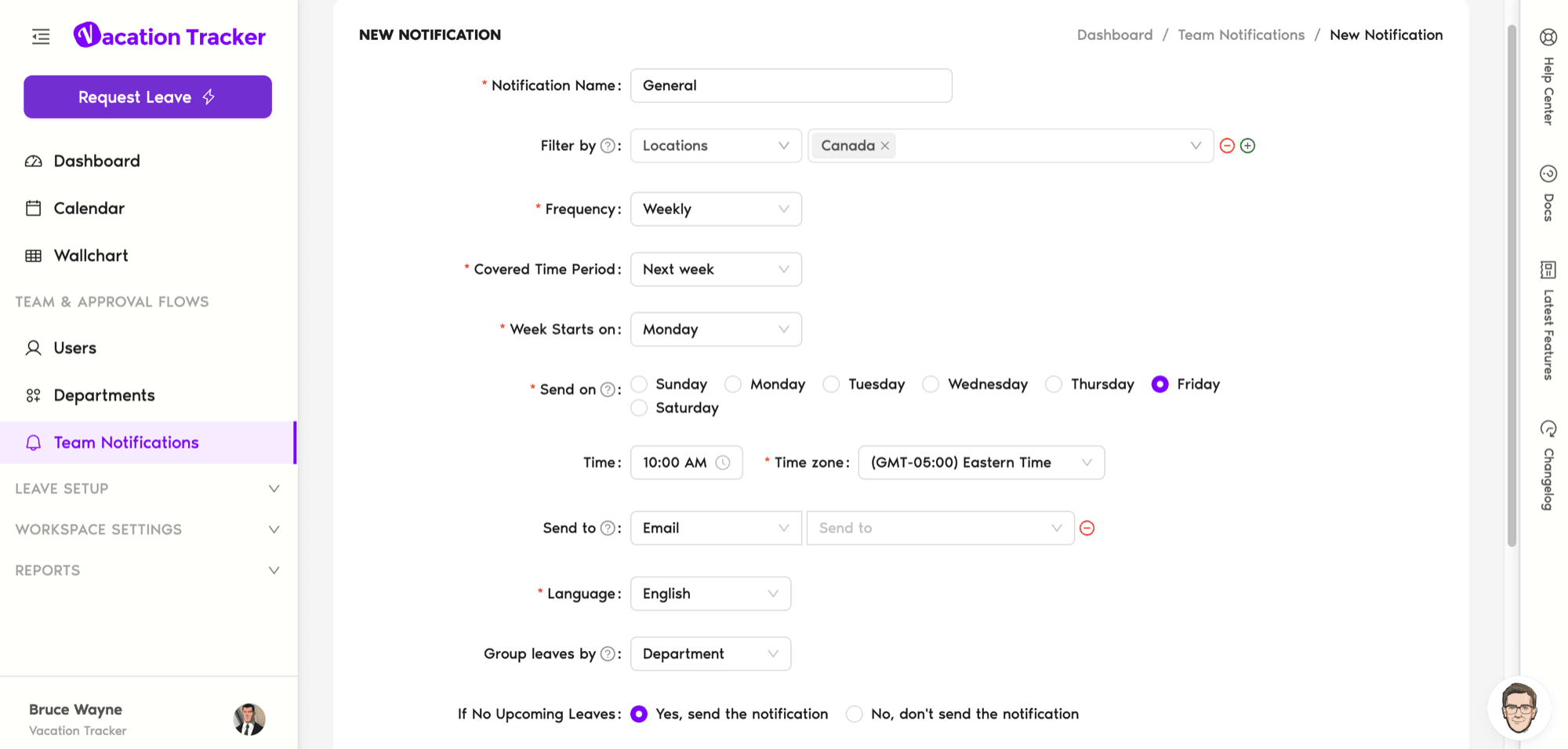
- Canal ** O ** Destinatarios: si usas nuestra integración con Microsoft Teams o Slack, puedes seleccionar el canal al que quieres que lleguen las notificaciones. Si usas nuestra integración con Google Workspace, puedes introducir varias direcciones de correo electrónico a las que enviar las notificaciones. Como truco, también puedes crear un grupo de correo en Google al que enviar las notificaciones
- Zona horaria: puedes seleccionar la zona horaria según la cual se enviarán las notificaciones a la hora seleccionada.
- Notificación Semanal: podrás elegir el día y la hora a la que llegará la notificación al canal.
- Notificación Diaria: podrás elegir la hora a la que llegará la notificación al canal.
*Ten en cuenta que puedes activar las notificaciones diarias y semanales a la vez o seleccionar solo una de las dos opciones.
- Cuando termines de editar, haz clic en Actualizar para guardar los cambios
| Si quieres configurar notificaciones para un departamento concreto, sigue estos pasos: ¿Cómo configuro las notificaciones en Vacation Tracker?|| Ten en cuenta que cualquier persona del canal seleccionado podrá ver las notificaciones que envía nuestro bot de Vacation Tracker.
 Reserva una llamada