






Última actualización: 7 de septiembre de 2026
¿Cómo consulto mi saldo de ausencias restante?
Hay tres lugares: elige el que te resulte más cómodo. Todos muestran las mismas cifras; la única diferencia es si prefieres consultarlas en el panel de control, en tu herramienta de chat o en ambos.
Panel de control
Inicia sesión en app.vacationtracker.io, haz clic en tu nombre (o en tu avatar) en la parte inferior izquierda de la barra lateral y elige Mi Perfil en el menú. Desplázate más allá de las secciones Perfil de Usuario y Días Laborables hasta el recuadro Cuotas de permisos.
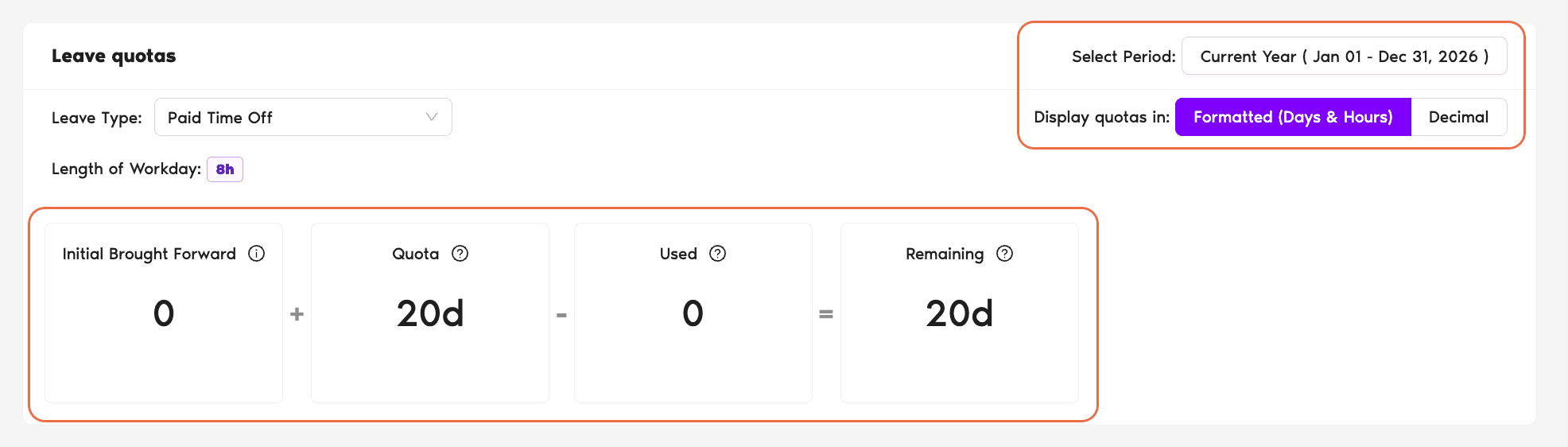
El recuadro Cuotas de permisos se presenta como una única ecuación para el tipo de ausencia que selecciones, de modo que puedes ver exactamente cómo se ha formado tu saldo. De izquierda a derecha:
Debajo de esos controles verás cuatro recuadros que se leen como una operación matemática:
Cada recuadro tiene un icono de información «?» con un texto emergente que explica exactamente qué se cuenta en él: muy útil cuando las cifras no te cuadran a primera vista y quieres confirmar qué se incluye.
Slack
Escribe /vacation en cualquier conversación de Slack (envíate un mensaje directo a ti mismo si no quieres enviar nada a un canal; Slack no publica el comando). El bot te abrirá un menú de opciones. Elige Mi estado para abrir la vista de tu perfil.
La vista Mi estado muestra algo más que la cuota restante: tu saldo, tus próximas ausencias, tus solicitudes pendientes y accesos rápidos para solicitar una ausencia o TOIL directamente desde el chat.
Microsoft Teams
Abre la aplicación Vacation Tracker en Microsoft Teams. En la parte superior de la conversación con el bot verás las pestañas de la aplicación: haz clic en la pestaña Mi Perfil.
La pestaña Mi Perfil es tu página personal dentro del bot. Muestra tu saldo restante por tipo de ausencia, tus próximas ausencias aprobadas y tus solicitudes pendientes. Desde esa misma pestaña puedes enviar una nueva solicitud de ausencia sin salir de Teams.
Preguntas frecuentes
Porque el saldo restante incluye los días transferidos del año pasado, que se suman a la cuota de este año. Si tienes 10 días transferidos y una cuota de 27 días, tu saldo restante inicial es de 37. El recuadro Cuota por sí solo muestra únicamente la asignación de este período, no lo que se ha transferido.
Sí. En cuanto se aprueba una solicitud, esos días se descuentan de tu saldo. La idea es mostrarte lo que realmente tienes disponible: si ya has reservado una semana libre en octubre, esa semana aparece ya en Utilizado, no en octubre.
O bien tu política de ausencias no permite el traspaso para este tipo de ausencia, o bien no tenías saldo sin utilizar que transferir del año pasado. Los días transferidos solo aparecen cuando se cumplen las dos condiciones: la política lo permite Y tenías algo que transferir.
Siguientes pasos
Consultar el historial de ausencias Cómo funcionan las acumulaciones Transferencia de días no utilizadosAdministradores y aprobadores: puedes contactarnos por chat en vivo de lunes a viernes, de 9:00 a 17:00 (hora del Este, EST), o escribirnos cuando quieras a hello@vacationtracker.io.
 Reserva una llamada