



Última actualización: Octubre 27, 2026
Formación para administradores 8: envía resúmenes de ausencias y mensajes de cumpleaños a tu equipo (Microsoft Teams)
Las notificaciones del equipo mantienen a todos al día sin abrir el panel. Envía un resumen diario o semanal de quién está fuera, y mensajes de cumpleaños.
Decide primero
Crea un resumen diario o semanal
- En el menú de la izquierda, en Equipo y flujos de aprobación, haz clic en Notificaciones del equipo.
- Haz clic en Nueva Notificación y elige Notificaciones Diarias/Semanales.
- Escribe un Nombre de la notificación y, si quieres, filtra a quién incluye.
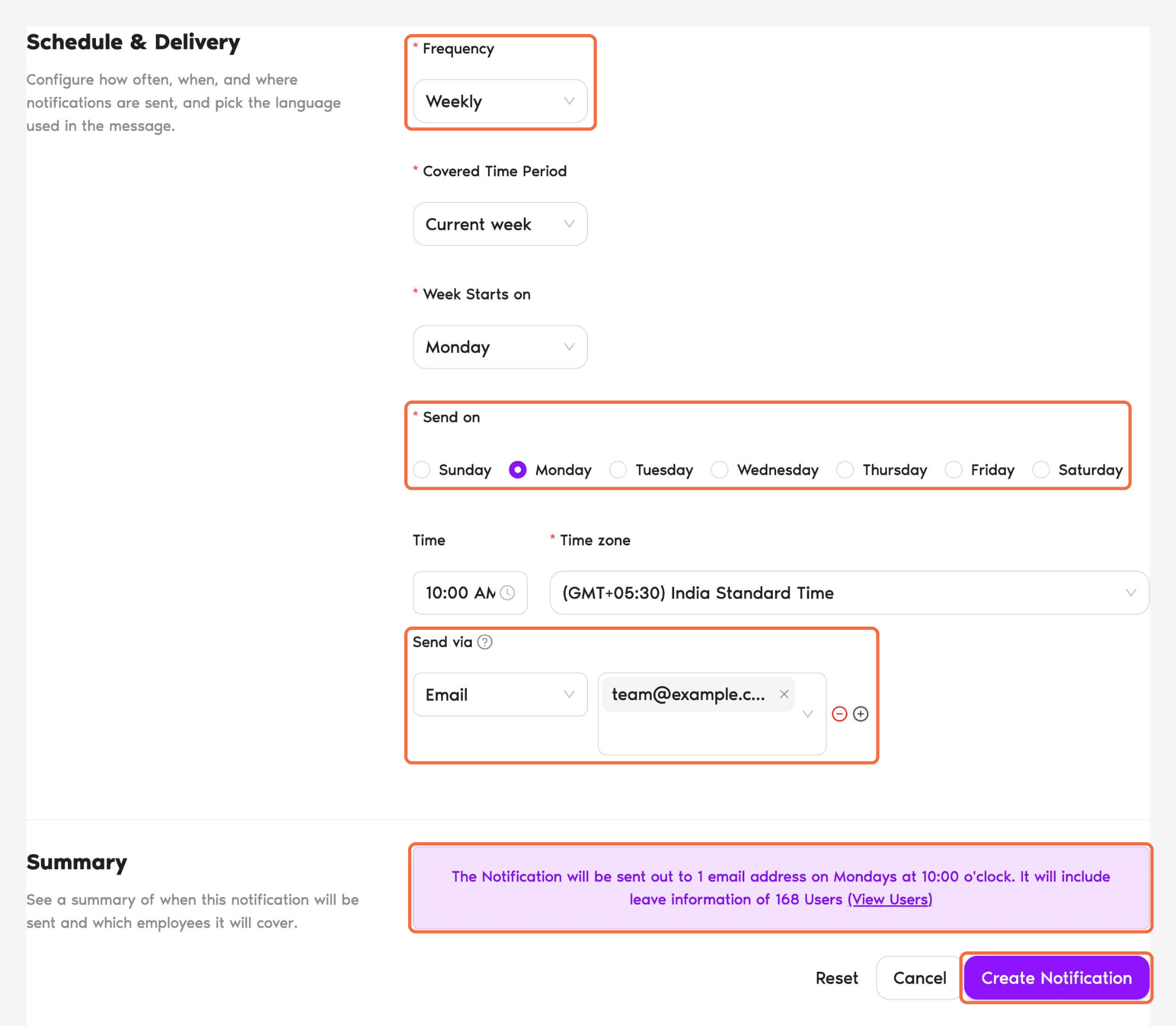
- Configura la Frecuencia, los días en Enviar en, la Hora y la Zona horaria.
- En Enviar vía, elige Canal y selecciona el canal de Teams, o elige Correo electrónico. Puedes añadir varios destinatarios de correo, pero solo un canal por notificación.
- Elige cómo Agrupar ausencias por, qué hacer Si no hay próximas ausencias y el Idioma.
- Lee el Resumen y haz clic en Guardar notificación.
Crea un mensaje de cumpleaños
- Haz clic en Nueva Notificación y elige Notificaciones de Cumpleaños.
- Escribe un nombre y elige si se aplica a todos los usuarios.
- Configura Enviar a las, Enviar vía y el idioma.
- Elige si se envía los fines de semana y los días no laborables. Si no, el mensaje sale el siguiente día laborable.
- Si quieres, añade a personas que deban recibir un Aviso con 3 días de antelación.
- Haz clic en Guardar notificación.
Los cumpleaños se pueden desactivar
Los usuarios pueden desactivar el anuncio de su propio cumpleaños en la configuración de la cuenta.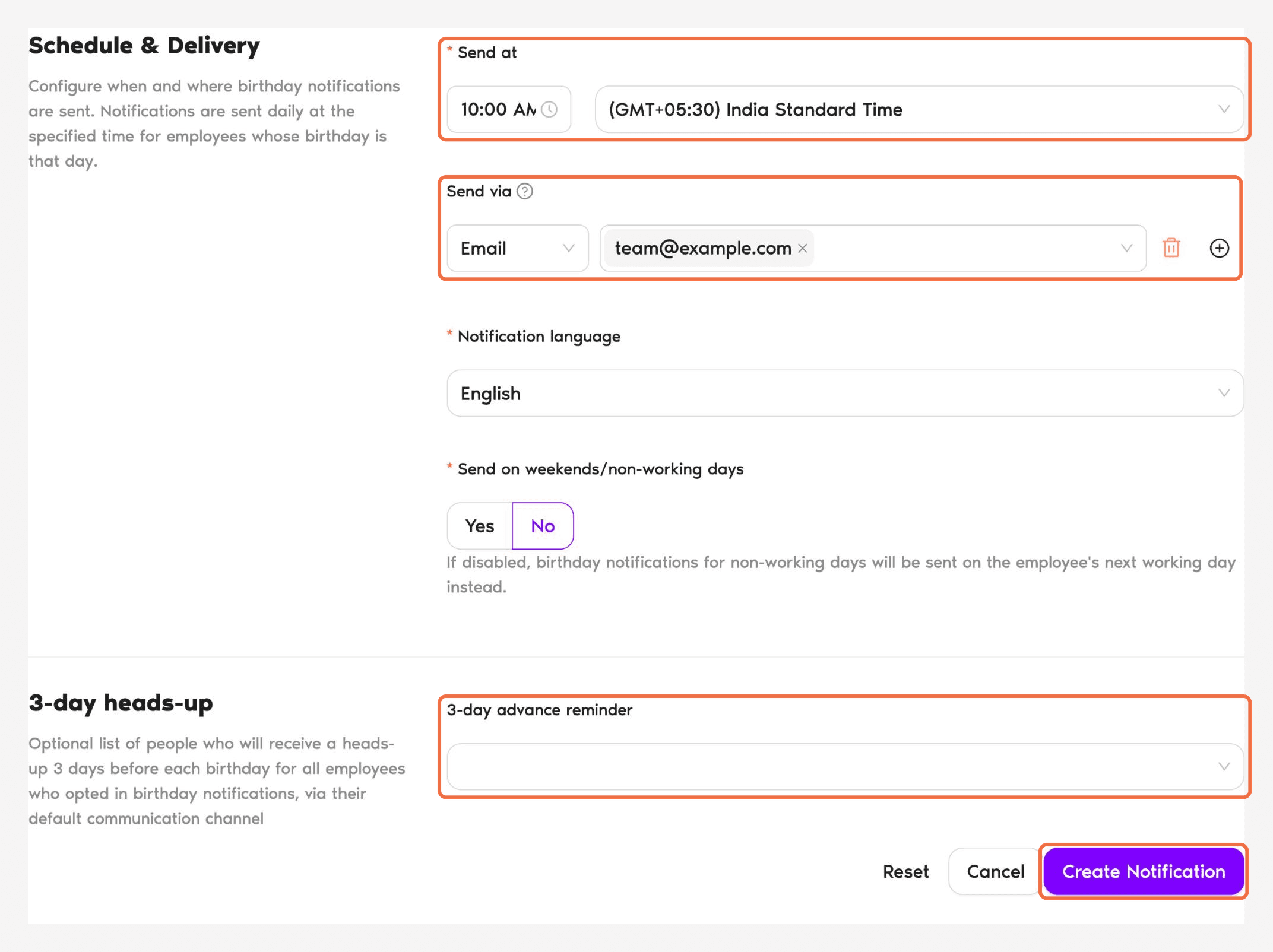
Comprueba que funciona
La notificación aparece en la página Notificaciones del equipo con su interruptor activado.
Preguntas frecuentes
Sí. Por ejemplo, usa el filtro de departamentos para crear un resumen distinto para cada departamento.
¿Qué sigue?
Formación para administradores 9: elige qué roles ven cada función (Microsoft Teams) Guía: notificaciones en Vacation Tracker Solución de problemas de Microsoft Teams: no recibo notificaciones¿Necesitas ayuda?
Contacta con nuestro equipo de soporte por correo electrónico o por chat, de lunes a viernes, de 9:00 a 17:00 (hora del Este, EST). Reserva una llamada