




Última actualización: 27 de octubre de 2026
Formación para aprobadores 1: aprueba o deniega solicitudes de ausencia por correo electrónico (Solo correo electrónico)
Cuando alguien de tu departamento solicita una ausencia, Vacation Tracker te envía un correo electrónico. Puedes responder directamente desde el correo.
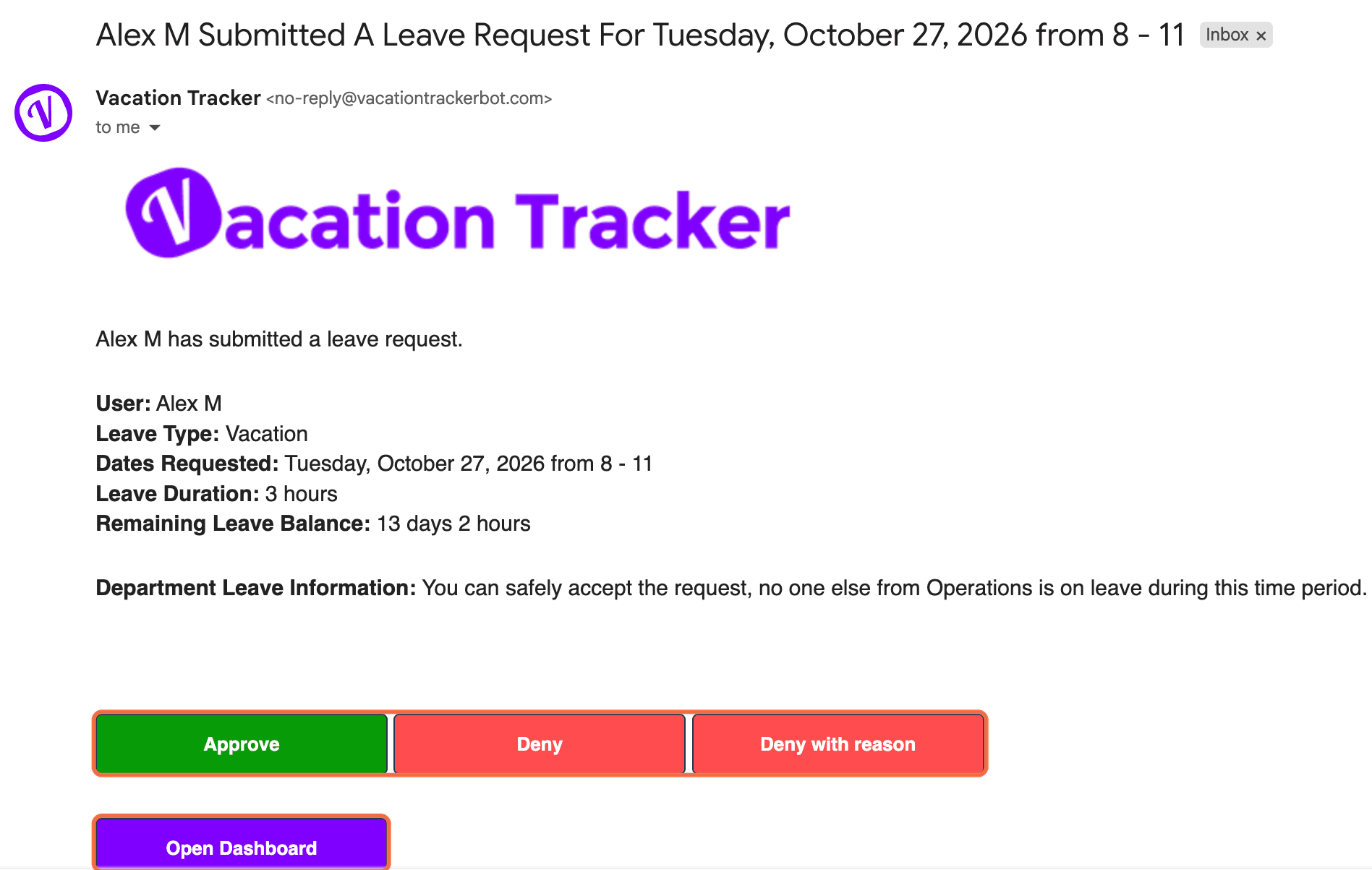
Qué muestra el correo
El correo llega desde no-reply@vacationtrackerbot.com con el asunto [Nombre] ha enviado una solicitud de ausencia para [fechas]. Muestra:
Responde a la solicitud
- Abre el correo y revisa las fechas, el saldo y quién más está ausente.
- Haz clic en Aprobar, Denegar o Denegar con motivo.
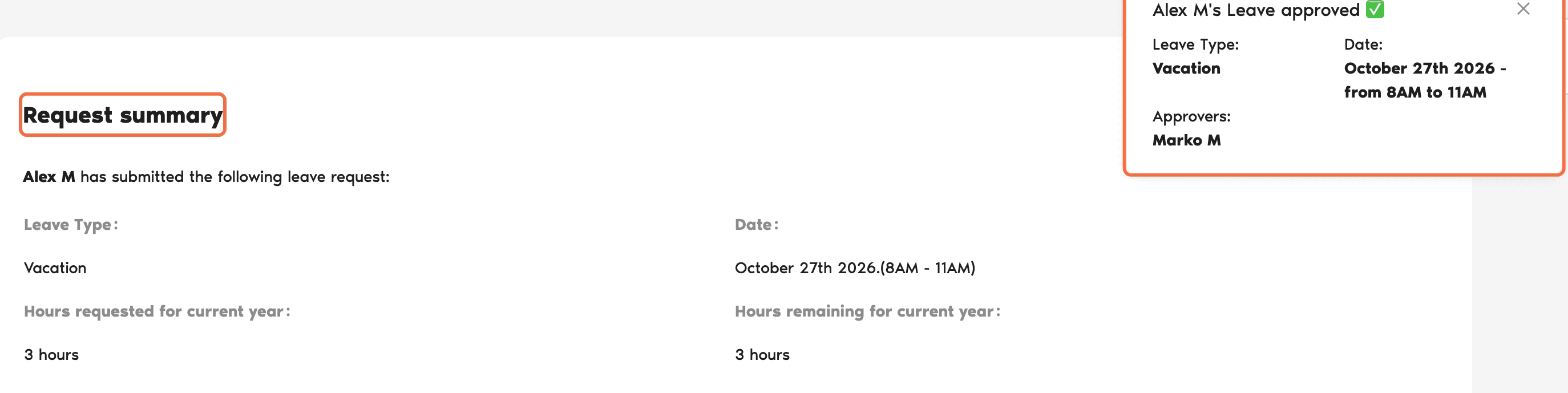
- Vacation Tracker abre la solicitud en tu navegador, muestra un Resumen de la solicitud y aplica tu respuesta al momento.
¿Quieres verla con más detalle primero? Haz clic en Abrir panel para ver la solicitud en Vacation Tracker.
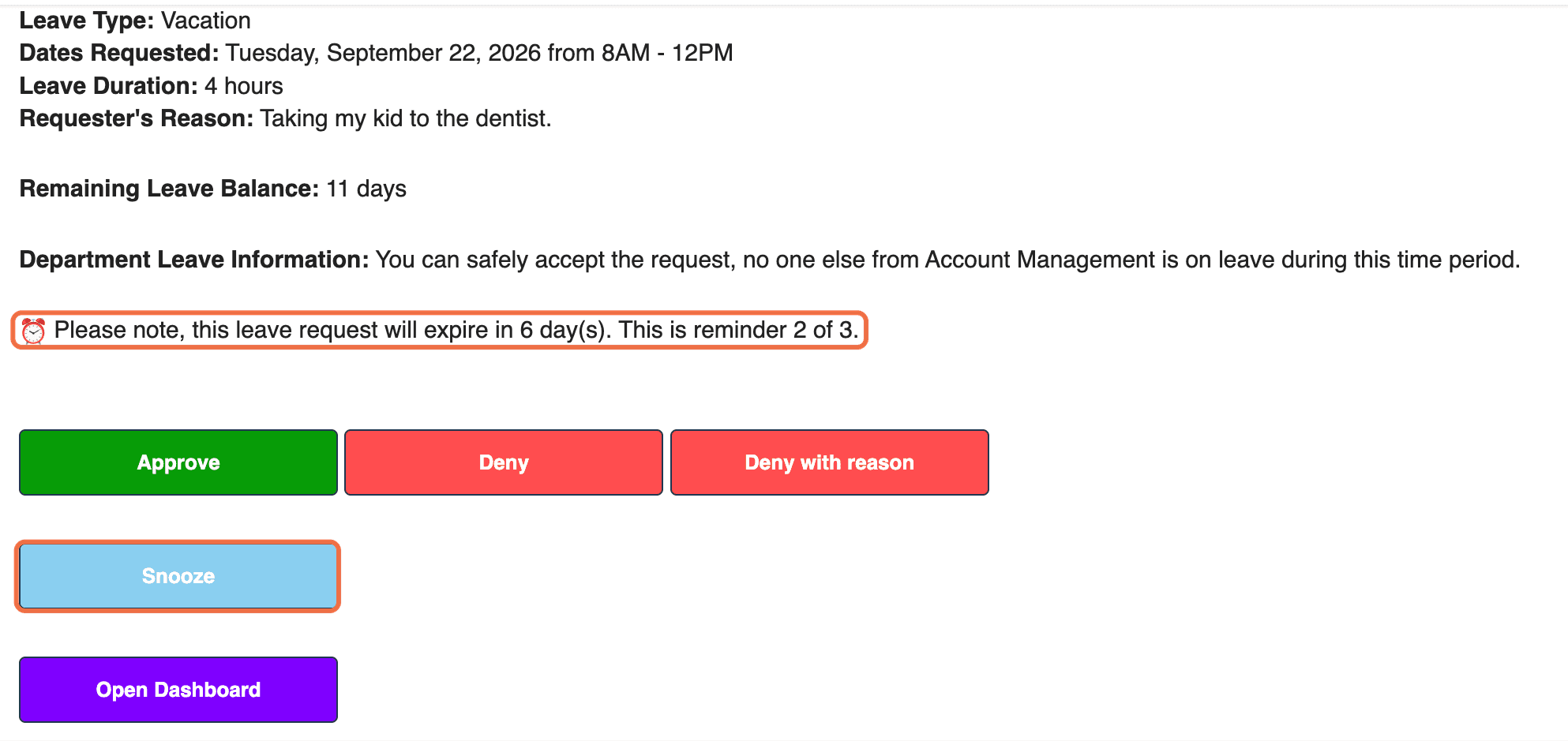
Recordatorios y otros correos
Comprueba que funciona
En el panel, la solicitud ya no aparece en Esperando tu respuesta en tu página de Inicio.
Preguntas frecuentes
Los botones del correo actúan como la persona que tiene la sesión iniciada en Vacation Tracker en ese navegador. Cierra sesión, inicia sesión con tu propia cuenta y vuelve a usar los botones.
Depende de cómo haya configurado tu administrador tu departamento. La solicitud sigue abierta, o caduca a los 7 días laborables o cuando pasa la fecha de fin de la ausencia. Recibes recordatorios antes de que caduque.
¿Qué sigue?
Formación para aprobadores 2: aprueba o deniega solicitudes de ausencia en el panel (Solo correo electrónico) Formación para aprobadores 0: qué hace un aprobador (Solo correo electrónico) Guía: notificaciones en Vacation TrackerAdministradores y aprobadores: puedes contactarnos por chat en vivo de lunes a viernes, de 9:00 a 17:00 (hora del Este, EST), o escribirnos cuando quieras a hello@vacationtracker.io.
 Reserva una llamada