




Ultimo aggiornamento il 6 novembre 2026
Come impostare le festività?
Ogni sede in Vacation Tracker ha il proprio calendario delle festività. Le festività pubbliche vengono importate automaticamente quando crei una sede. Puoi importarne altre per paese e regione oppure creare il tuo elenco di festività personalizzate, incluse quelle ricorrenti, quelle di più giorni e le chiusure di mezza giornata.
Come arrivare alla scheda Festività
- Accedi su app.vacationtracker.io.
- Nel menu a sinistra, espandi Configurazione congedi e fai clic su Sedi.
- Fai clic sulla sede, poi passa alla scheda Festività.
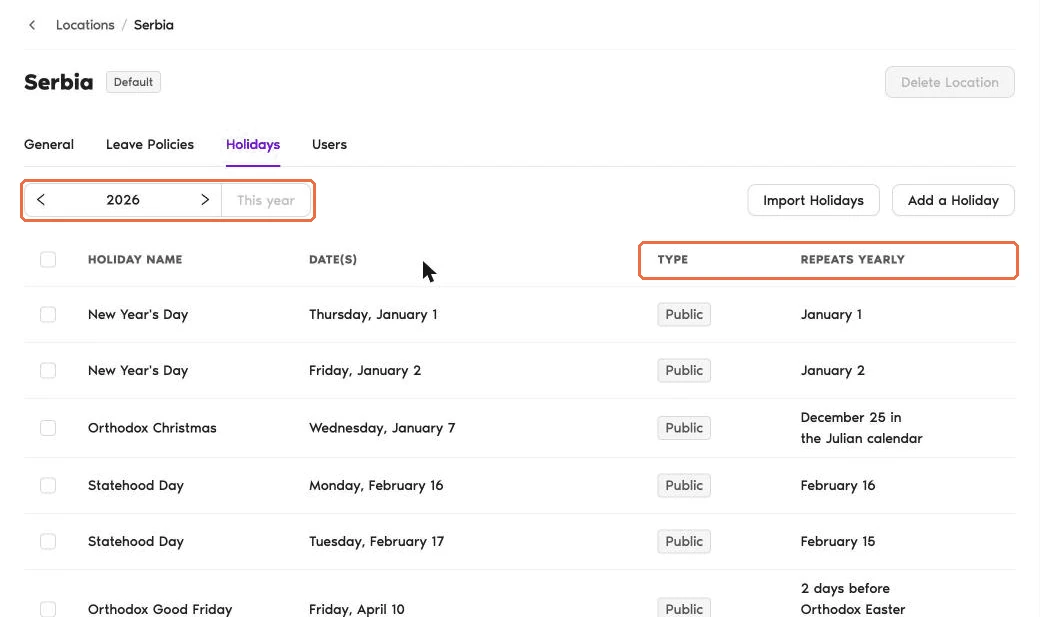
In alto a sinistra c'è un selettore dell'anno. Usa le frecce per spostarti da un anno all'altro e fai clic su Quest'anno per tornare all'anno in corso. In alto a destra ci sono due pulsanti: Importa Festività e Aggiungi una Festività.
L'elenco ha quattro colonne: Nome della festività, Data/e, Tipo e Si ripete ogni anno. Il Tipo indica la provenienza di una festività: le festività importate riportano il tipo indicato nell'elenco delle festività (ad esempio Pubblico, Commemorazione o Facoltativo), mentre le festività che aggiungi tu mostrano Personalizzato.
Festività aggiunte quando crei una sede
Quando crei una sede, Vacation Tracker importa le festività pubbliche del Paese selezionato, più le festività regionali se scegli uno Stato, una Provincia o una Nazione. Compaiono nella scheda Festività con il tipo indicato nell'elenco delle festività, ad esempio Pubblico. Se in seguito cambi il Paese o la regione della sede nella scheda Generale, puoi scegliere di sostituirne le festività con il nuovo elenco. Consulta Come modificare una sede? per sapere come funziona.
Opzione 1: importa le festività
Usa questa opzione quando vuoi aggiungere o aggiornare l'elenco standard delle festività pubbliche di un paese o di una regione. Tutto avviene in un'unica pagina.
- Nella scheda Festività, scegli l'anno con il selettore dell'anno, poi fai clic su Importa Festività. La pagina si apre come Importa festività per [anno].
- Controlla il Paese. Viene compilato in base alle impostazioni della sede. Per i paesi che hanno stati, accanto compare un campo Stato (facoltativo).
- Seleziona le festività che vuoi importare. La pagina indica quante festività sono già state importate: queste risultano selezionate con la nota “Già importata. Se la importi di nuovo, viene mantenuta e la sua impostazione di ripetizione viene aggiornata.”
- In Ripeti ogni anno, scegli Sì o No.
- Fai clic su Importa [numero] festività per terminare, oppure su Annulla per tornare indietro senza importare.
Le festività vengono aggiunte alla sede e valgono per tutti gli utenti di quella sede. Le festività che hai già restano, a meno che tu non ne selezioni una che si sovrappone.
Opzione 2: aggiungi una festività personalizzata
Usa questa opzione per ricorrenze specifiche dell'azienda, festività variabili o qualsiasi cosa non presente nell'elenco standard del paese.
- Fai clic su Aggiungi una Festività in alto a destra nella scheda Festività.
- Compila la pagina Aggiungi Festività: consulta la descrizione dei campi qui sotto.
- Fai clic su Aggiungi Festività.
Aggiungi una Festività: descrizione dei campi
Nome della Festività
Il nome visualizzato della festività (ad es. “Giorno della fondazione dell'azienda”).
Tipo di festività
Tre opzioni: Festività di un giorno, Festività di più giorni o Festività di mezza giornata. Scegli Festività di un giorno per le festività normali, Festività di più giorni per le ricorrenze che durano diversi giorni consecutivi e Festività di mezza giornata per le chiusure anticipate: per questa procedura consulta Come attivare le festività di mezza giornata?
Data
Scegli la data. Per una Festività di più giorni, scegli una Data di inizio e una Data di fine.
Ripeti ogni anno
Sì / No. Imposta Sì se questa festività si ripete ogni anno, No se è occasionale. Sì mostra i campi di ricorrenza qui sotto.
Tipo di ricorrenza (quando Ripeti ogni anno = Sì)
Due opzioni:
Sposta al prossimo giorno lavorativo se cade nel fine settimana
Compare quando Ripeti ogni anno = Sì. Sì / No. Se Sì, una festività che cade di sabato o di domenica viene spostata automaticamente al giorno lavorativo successivo. Corrisponde al modo in cui funzionano molte regole di “giorno sostitutivo” per le festività pubbliche.
Cosa succede dopo il salvataggio
Le festività che imposti (importate o personalizzate) si comportano come giorni non lavorativi per tutti gli utenti della sede:
Domande frequenti
Sì. Le festività si trovano all'interno di una sede, quindi devi prima creare la sede. Le sue festività pubbliche vengono importate al momento della creazione. Consulta Come creare una sede?
No. Una festività che aggiungi dalla scheda Festività di una sede si applica solo a quella sede. Se hai la stessa festività in più sedi, aggiungila o importala separatamente per ciascuna.
Le festività importate riportano il tipo indicato nell'elenco delle festività, come Pubblico, Commemorazione o Facoltativo. Le festività di tipo Pubblico sono giorni di riposo previsti per legge; quelle di tipo Commemorazione sono riconosciute culturalmente ma non obbligatorie. Le festività che aggiungi tu mostrano Personalizzato. Puoi vedere il tipo di ogni festività nella pagina di importazione prima di importarla.
Prossimi passi
Come attivare le festività di mezza giornata? Come creare una sede? Come modificare una sede?Amministratori e approvatori: puoi contattarci tramite chat dal vivo dal lunedì al venerdì, dalle 9:00 alle 17:00 (EST), oppure scriverci in qualsiasi momento a hello@vacationtracker.io.
 Prenota una chiamata