






Ostatnia aktualizacja: Listopad 2, 2026
Jak ustawić święta?
Każda lokalizacja w Vacation Tracker ma własny kalendarz świąt. Święta państwowe są importowane automatycznie podczas tworzenia lokalizacji. Możesz zaimportować kolejne według kraju i regionu albo utworzyć własną listę niestandardowych świąt, także powtarzających się, wielodniowych i obejmujących pół dnia.
Jak przejść do karty Święta
- Zaloguj się na app.vacationtracker.io.
- W menu po lewej stronie rozwiń Konfiguracja urlopów i kliknij Lokalizacje.
- Kliknij kartę lokalizacji, a następnie przejdź na kartę Święta.
Zobaczysz trzy karty: Święta na rok [bieżący rok], Święta na rok [następny rok] i Minione święta, oraz dwa przyciski akcji w prawym górnym rogu: Importuj święta i Dodaj święto. Każde święto na liście jest oznaczone jako Importowane lub Niestandardowe.
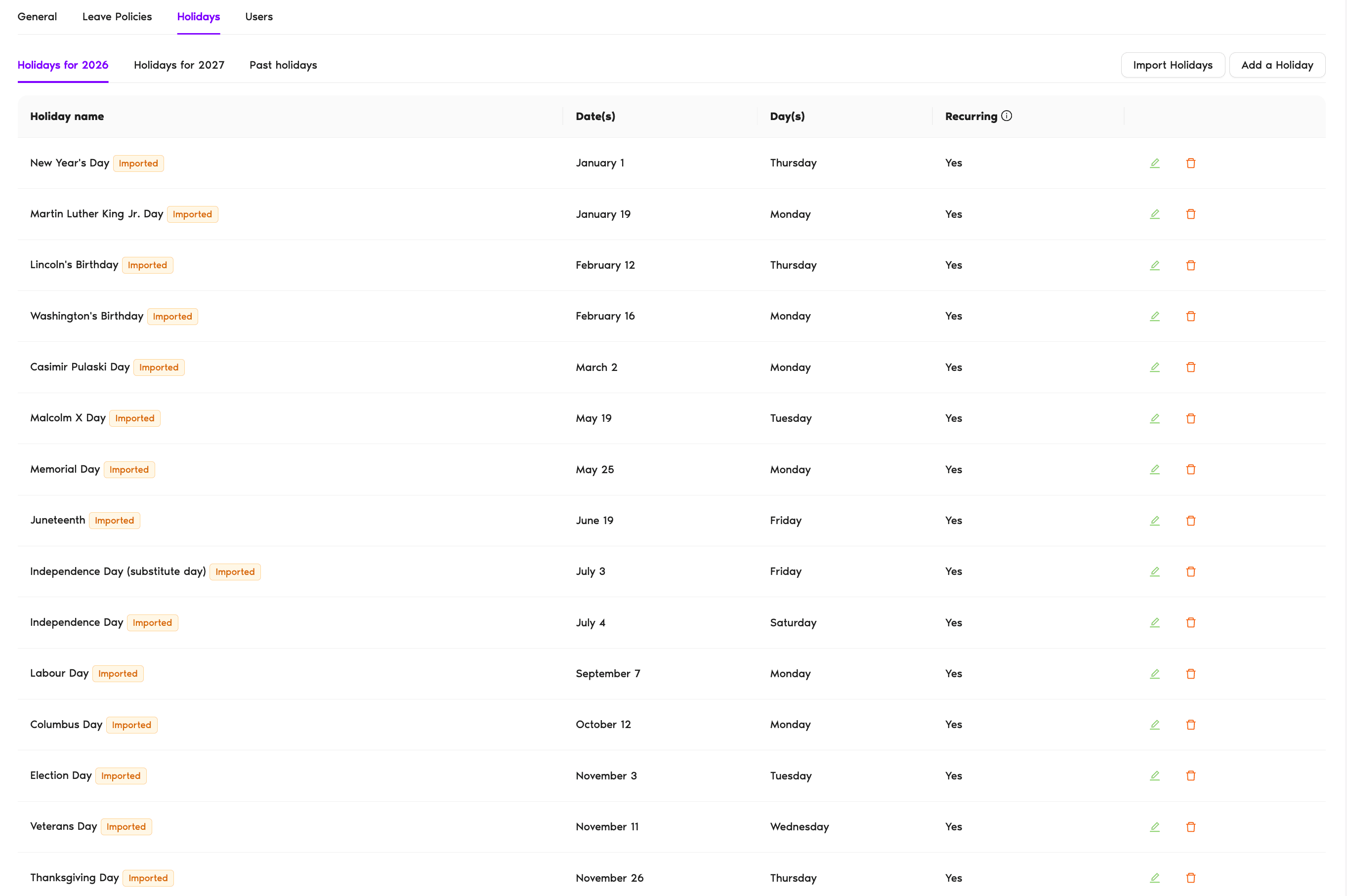
Święta dodawane podczas tworzenia lokalizacji
Gdy tworzysz lokalizację, Vacation Tracker importuje święta państwowe dla wybranego kraju, a także święta regionalne, jeśli wybierzesz stan, prowincję lub kraj składowy. Pojawiają się one na karcie Święta z oznaczeniem Importowane. Jeśli później zmienisz kraj lub region lokalizacji na karcie Ogólne, możesz zastąpić jej święta nowym zestawem. Jak to działa, opisuje artykuł Jak edytować lokalizację?
Opcja 1: Importuj święta
Użyj tej opcji, jeśli chcesz dodać lub zaktualizować standardowy zestaw świąt państwowych dla kraju lub regionu. Importuj święta to kreator w 3 krokach z wizualnym wskaźnikiem postępu u góry (Wybierz kraj → Wybierz święta → Potwierdź).
- Kliknij Importuj święta w prawym górnym rogu karty Święta. Otworzy się krok 1.
- Wybierz kraj: pola rok (domyślnie bieżący), kraj oraz stan, prowincja lub kraj składowy są uzupełniane na podstawie ustawień lokalizacji. W razie potrzeby zmień je i kliknij Dalej.
- Wybierz święta: pojawi się lista świąt dla danego kraju, z których część jest już zaznaczona. Użyj opcji Filtruj według typu święta (Obchodzone / Państwowe), aby zawęzić listę. Zaznacz lub odznacz pozycje tak, aby wybrane pozostały tylko święta obchodzone w Twojej organizacji. Kliknij Dalej.
- Potwierdź: sprawdź ostateczną listę świąt, które zamierzasz zaimportować. Przy pytaniu Czy chcesz automatycznie importować wybrane święta na przyszłe lata? wybierz Tak, jeśli chcesz, aby Vacation Tracker zajmował się tym co roku, albo Nie. Kliknij Importuj [liczba] wybranych świąt, aby zakończyć.
Święta zostaną dodane do lokalizacji i otrzymają je wszyscy użytkownicy z tej lokalizacji. W każdej chwili możesz użyć przycisku Wstecz w kreatorze, aby wrócić do wcześniejszych kroków; import nastąpi dopiero po kliknięciu przycisku importu w ostatnim kroku.
Opcja 2: Dodaj niestandardowe święto
Użyj tej opcji w przypadku świąt specyficznych dla firmy, ruchomych dni wolnych lub wszystkiego, czego nie ma na standardowej liście dla danego kraju.
- Kliknij Dodaj święto w prawym górnym rogu karty Święta.
- Wypełnij formularz. Opis pól znajdziesz poniżej.
- Kliknij Zapisz.
Dodaj święto: opis pól
Nazwa
Wyświetlana nazwa święta (np. „Dzień założenia firmy”).
Przypisz do lokalizacji
Lokalizacja, której dotyczy to święto. Jest ustawiona na lokalizację, z której otworzono formularz, i nie można jej tu zmienić.
Święto powtarzające się?
Tak / Nie. Wybierz Tak, jeśli to święto powtarza się co roku, lub Nie w przypadku jednorazowego święta. Wybranie Tak wyświetla dodatkowe pola dotyczące powtarzania.
Typ święta
Trzy opcje: Święto jednodniowe, Święto wielodniowe lub Święto połowy dnia. Wybierz święto jednodniowe dla zwykłych świąt, wielodniowe dla świąt trwających kilka kolejnych dni, a święto połowy dnia dla wcześniejszego zamknięcia. Ten proces opisuje artykuł Jak włączyć święta obejmujące pół dnia?
Data
Wyświetlane, gdy Święto powtarzające się = Nie. Wybierz dokładną datę (lub zakres dat w przypadku święta wielodniowego).
Typ powtarzania (gdy Święto powtarzające się = Tak)
Dwie opcje:
Zaczyna się (opcjonalnie)
Pola wyboru miesiąca i dnia dla daty bazowej powtarzającego się święta.
Kończy się (opcjonalnie)
Wyświetlane w przypadku powtarzającego się święta wielodniowego. Pola wyboru miesiąca i dnia dla ostatniego dnia święta.
Przenieś na następny dzień roboczy, gdy wypada w weekend
Tylko w niestandardowych świętach powtarzających się; zaimportowane święta nie mają tej opcji. Tak / Nie. Jeśli wybierzesz Tak, święto wypadające w sobotę lub niedzielę zostanie automatycznie przeniesione na następny dzień roboczy. Odpowiada to wielu zasadom „dnia zastępczego” stosowanym w przypadku świąt państwowych.
Co dzieje się po zapisaniu
Ustawione święta (zaimportowane lub niestandardowe) działają jak dni wolne od pracy dla wszystkich osób w danej lokalizacji:
Najczęstsze pytania
Tak. Święta są przypisane do lokalizacji, więc najpierw musisz ją utworzyć. Jej święta państwowe są importowane podczas tworzenia. Zobacz Jak utworzyć lokalizację?
Nie. Gdy dodajesz święto z karty Święta danej lokalizacji, pole Przypisz do lokalizacji jest ustawione na tę lokalizację. Jeśli to samo święto obowiązuje w kilku lokalizacjach, dodaj lub zaimportuj je osobno dla każdej z nich.
Na gotowej liście każde święto ma oznaczony typ. Święta Państwowe to ustawowe dni wolne od pracy, a święta Obchodzone są uznawane kulturowo, ale nie są obowiązkowe. Użyj opcji Filtruj według typu święta, aby wyświetlać tylko jedną kategorię naraz. Większość zespołów importuje tylko święta państwowe.
Co dalej?
Jak włączyć święta obejmujące pół dnia? Jak utworzyć lokalizację? Jak edytować lokalizację?Administratorzy i zatwierdzający: skontaktuj się z nami przez czat na żywo od poniedziałku do piątku w godz. 9:00–17:00 (EST) lub napisz do nas w dowolnym momencie na adres hello@vacationtracker.io.
 Book a Call