






Ostatnia aktualizacja: Wrzesień 10, 2026
Jak tworzyć i konfigurować polityki urlopowe?
Polityki urlopowe określają zasady dla każdego typu urlopu — limit, zatwierdzanie, przeniesienie, naliczanie i inne. Ustawia się je dla każdej lokalizacji, dzięki czemu różne biura lub regiony mogą mieć różne zasady.
Obejrzyj samouczek
Krótki przewodnik po tworzeniu i konfigurowaniu polityki urlopowej:
Czym jest polityka urlopowa?
Polityka urlopowa to zestaw zasad, które regulują konkretny typ urlopu (np. Urlop wypoczynkowy, Dzień chorobowy lub Praca zdalna) w konkretnej lokalizacji. Określa wszystko — od liczby dni, które pracownicy otrzymują w roku, przez to, czy potrzebują zatwierdzenia, po to, jak przenoszone są niewykorzystane dni.
Każda lokalizacja może mieć własny zestaw polityk urlopowych, więc Twoje biuro w Londynie może stosować inne zasady niż Twój zespół w Nowym Jorku. W ramach każdej lokalizacji każdy typ urlopu ma własną politykę — Twoja polityka dla urlopu wypoczynkowego może przewidywać 20 dni z wymaganym zatwierdzeniem, a polityka dla dnia chorobowego 10 dni bez konieczności zatwierdzania.
Jak utworzyć politykę urlopową
- Zaloguj się na app.vacationtracker.io.
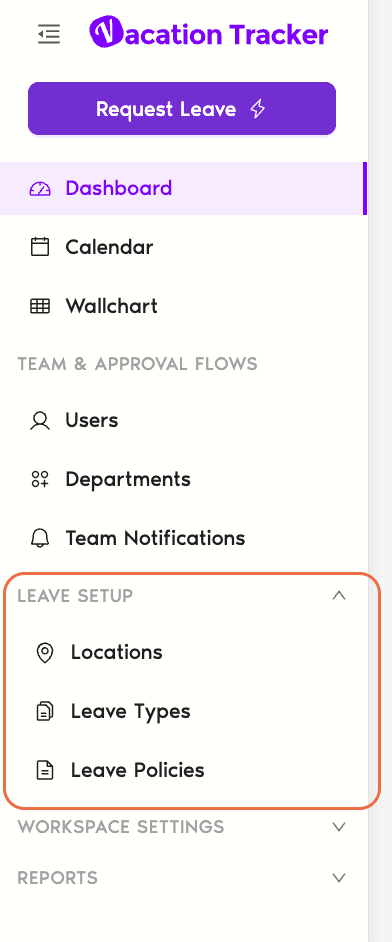
- W menu po lewej stronie rozwiń Konfiguracja urlopów i kliknij Lokalizacje.
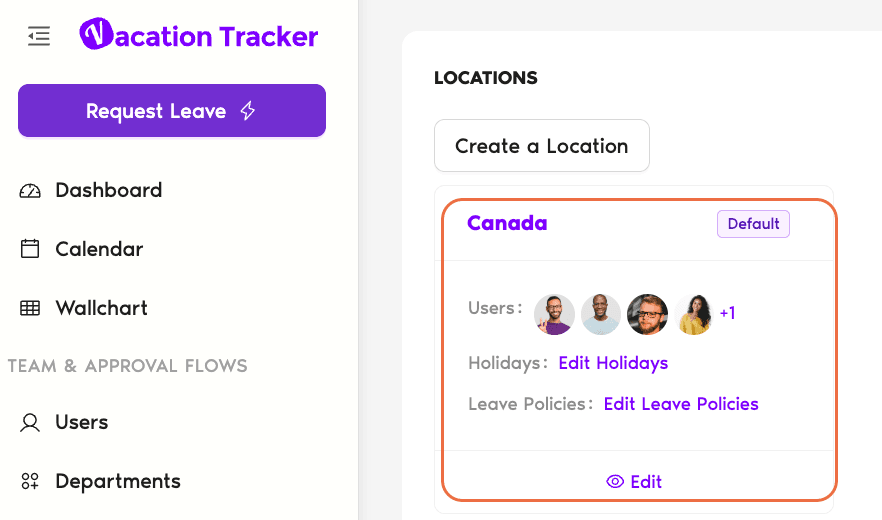
- Znajdź lokalizację, którą chcesz skonfigurować, i kliknij Edytuj polityki urlopowe na karcie tej lokalizacji.
- Na karcie Polityki urlopowe zobaczysz tabelę istniejących polityk z kolumnami Status, Nazwa typu urlopu, Roczny limit urlopowy, Wymagana akceptacja i Najkrótszy czas trwania urlopu.
- Kliknij Przypisz politykę urlopową w lewym górnym rogu.
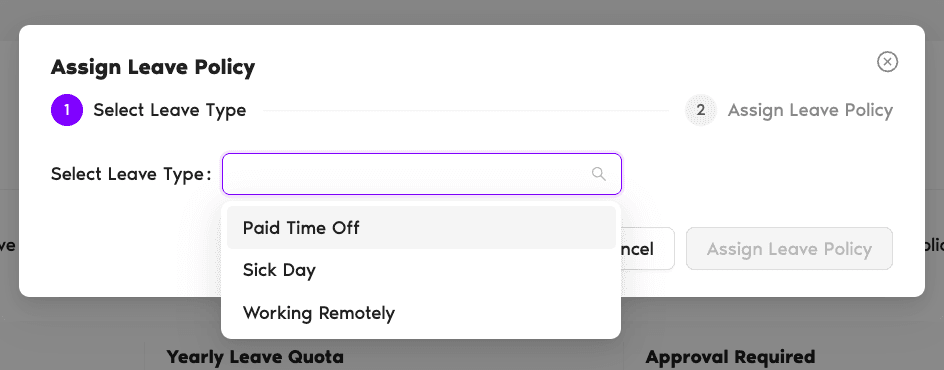
- Wybierz typ urlopu z listy rozwijanej (np. Urlop wypoczynkowy, Dzień chorobowy) i kliknij Przypisz.
- Wybierz sposób rozpoczęcia za pomocą listy rozwijanej Kopiuj politykę z u góry formularza:
- Skonfiguruj podstawowe ustawienia polityki. Znajdują się one tuż pod polem Kopiuj politykę z — ustaw każde z nich tak, jak ten typ urlopu ma działać w tej lokalizacji.
Nie wiesz, do czego służy dane ustawienie? Kliknij dowolne ustawienie poniżej, aby zobaczyć szczegóły.
Gdy ta opcja jest włączona, wnioski urlopowe muszą zostać zatwierdzone przez przełożonego, zanim zaczną obowiązywać. Gdy jest wyłączona, wnioski są zatwierdzane automatycznie.
Pozwala użytkownikom składać wnioski urlopowe nawet po wykorzystaniu całego limitu.
Amy wykorzystała wszystkie 20 dni urlopu, ale potrzebuje jeszcze jednego dnia wolnego. Gdy ta opcja jest włączona, nadal może złożyć wniosek. Jeśli włączona jest opcja Wymagana aprobata, jej przełożony nadal musi go zatwierdzić.Znosi wszelkie ograniczenia liczby dni/godzin dla tego typu urlopu. Świetnie sprawdza się przy typach takich jak Praca zdalna. Gdy opcja jest włączona, pole Roczny limit urlopu jest ukryte. Zasady zatwierdzania nadal obowiązują.
Łączna liczba dni lub godzin, które każdy użytkownik otrzymuje w roku. Użyj strzałek w górę/w dół lub wpisz liczbę bezpośrednio. Jednostka (Dni lub Godziny) jest wyświetlana obok pola. To limit bazowy — limity poszczególnych użytkowników można dostosować osobno w sekcji Dostosuj limity urlopowe.
Minimalny urlop, o jaki użytkownik może wnioskować, wybierany z listy rozwijanej. Opcja jest dostępna w obu planach, ale wszystko, co jest krótsze niż pół dnia, jest dostępne tylko w planie Complete (z dokładnością do 15 minut).
Oscar ma wizytę u dentysty i potrzebuje tylko 2 godzin wolnego. W planie Complete może złożyć wniosek dokładnie na taki czas.Użytkownicy muszą podać powód podczas składania wniosku o ten typ urlopu. Przydatne, gdy przełożeni potrzebują kontekstu przed zatwierdzeniem.
Pozwala użytkownikom składać lub zmieniać urlopy w terminach, które już minęły.
Ron zapomniał zgłosić dzień chorobowy w zeszłym tygodniu — nadal może go dodać. Anna wróciła wcześniej z urlopu i może skrócić go po fakcie.Ukrywa nazwę typu urlopu przed innymi użytkownikami. Współpracownicy widzą tylko, że ktoś jest nieobecny, ale nie wiedzą dlaczego.
Jack przebywa na zwolnieniu lekarskim, ale jego zespół widzi tylko, że jest nieobecny — bez podania powodu. - Skonfiguruj sekcje opcjonalne. Pod ustawieniami podstawowymi formularz zawiera jeszcze trzy sekcje — Naliczanie, Przeniesione i Czas wolny w zamian za nadgodziny. Skonfiguruj te, które dotyczą tej polityki, lub pozostaw ustawienia domyślne. Każda z nich ma własny przewodnik — zobacz Dodatkowe ustawienia polityki poniżej.
- Kliknij Aktualizuj, aby zapisać. Nowa polityka pojawi się w tabeli Polityki urlopowe tej lokalizacji i będzie obowiązywać wszystkich przypisanych do niej użytkowników.
Dodatkowe ustawienia polityki
Pod ustawieniami podstawowymi na tej samej stronie znajdziesz jeszcze trzy sekcje. Są opcjonalne, ale dają duże możliwości — określają, jak urlop jest nabywany, co dzieje się z niewykorzystanym urlopem na koniec roku i czy pracownicy mogą odkładać nadgodziny jako dodatkowy czas wolny. Każda z nich ma własny przewodnik:
Naliczanie Complete
Domyślnie pracownicy otrzymują cały roczny limit z góry. Naliczanie pozwala rozdzielać go stopniowo — miesięcznie, dwutygodniowo lub tygodniowo — dzięki czemu pracownicy nabywają urlop w miarę pracy. Możesz też ustawić limit naliczania, aby salda nie rosły zbyt mocno.
Skonfiguruj naliczaniePrzeniesienie
Określa, co dzieje się z niewykorzystanym urlopem na koniec roku. Możesz pozwolić na przeniesienie wszystkich dni, ograniczyć przeniesienie do określonej liczby lub wyzerować salda. Możesz też ustawić datę wygaśnięcia przeniesionych dni i zdecydować, czy ujemne salda są przenoszone.
Skonfiguruj przeniesienieCzas wolny w zamian za nadgodziny (TOIL) Complete
Pozwala pracownikom zyskać dodatkowy urlop w zamian za nadgodziny lub dodatkowo przepracowane godziny. Zamiast wynagrodzenia za nadgodziny otrzymują równoważny czas wolny, który jest dodawany do ich salda. Ty decydujesz, kto może o niego wnioskować i kiedy wygasa.
Włącz TOILCo dalej?
Jak ustawić przedziały półdniowe? Jak ustawić obowiązkowe podawanie powodu dla typu urlopu? Jak ukryć nazwę wnioskowanego typu urlopu? Jak użytkownicy mogą złożyć wniosek o urlop z datą wsteczną?Administratorzy i zatwierdzający: skontaktuj się z nami przez czat na żywo od poniedziałku do piątku w godz. 9:00–17:00 (EST) lub napisz do nas w dowolnym momencie na adres hello@vacationtracker.io.
 Book a Call