






Ostatnia aktualizacja: Styczeń 20, 2026
Jak ustawić limity urlopowe w godzinach zamiast w dniach?
Jeśli polityki urlopowe Twojego zespołu są określone w godzinach, a nie w dniach — co jest typowe dla pracy zmianowej, stanowisk w niepełnym wymiarze i firm z mieszanymi harmonogramami pracy — możesz zmienić jednostkę ewidencji dla całej przestrzeni roboczej za pomocą jednej listy rozwijanej. Zmiana obejmuje jednocześnie polityki urlopowe, raporty i profile użytkowników.
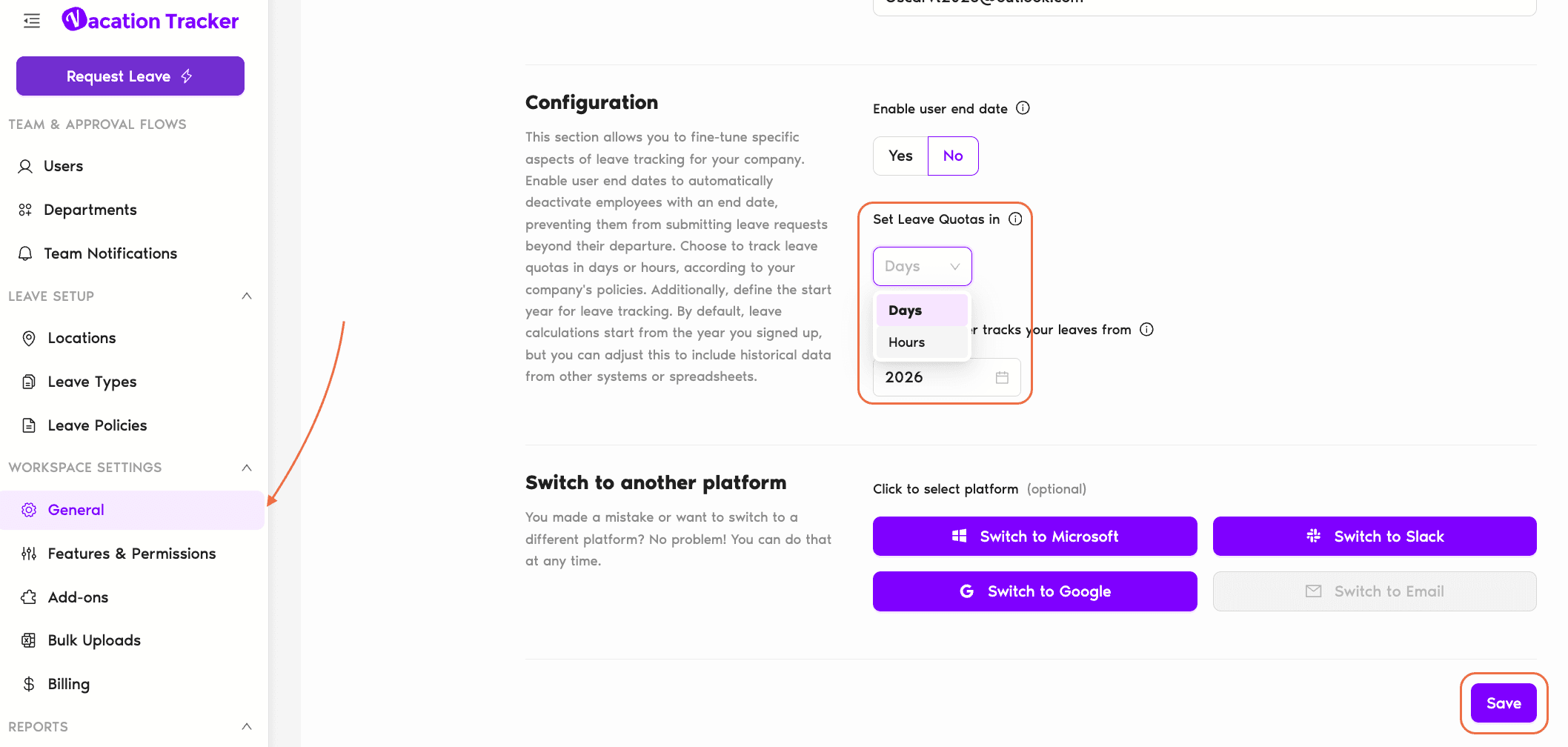
Gdzie znajduje się to ustawienie
- Zaloguj się na app.vacationtracker.io na konto administratora.
- W menu po lewej stronie rozwiń Ustawienia przestrzeni roboczej i kliknij Ogólne.
- Przewiń do sekcji Konfiguracja. Lista rozwijana Ustaw limity urlopowe w znajduje się pod przełącznikiem Włącz datę końcową użytkownika.
- Otwórz listę rozwijaną i wybierz Godziny (drugą opcją są Dni — ustawienie domyślne).
- Kliknij Zapisz na dole strony.
Co się zmienia po przejściu na godziny
Zmiana jednostki powoduje, że informacje o limitach są wyświetlane inaczej w trzech miejscach:
Wnioski urlopowe składane przez użytkowników będą od tej pory określać czas trwania w tej samej jednostce godzinowej, co naturalnie łączy się z opcjami Najkrótszy czas trwania urlopu z dokładnością godzinową (1 godzina, 30 minut lub 15 minut — również w planie Complete).
Jak wpływa na to długość dnia roboczego
Ewidencja w godzinach opiera się na konfiguracji dnia roboczego w każdej lokalizacji. Lokalizacja z ustawionym „8-godzinnym dniem roboczym” traktuje jeden dzień kalendarzowy wolnego jako 8 godzin urlopu; lokalizacja z „6,5-godzinnym dniem roboczym” — jako 6,5 godziny. Vacation Tracker dba o spójność tych obliczeń — po przejściu na godziny każde istniejące saldo wyrażone w dniach jest przeliczane na podstawie długości dnia roboczego w lokalizacji, więc nikt nie zyskuje ani nie traci urlopu z powodu zmiany jednostki. Wyświetlany w profilach odpowiednik w dniach korzysta z tego samego przelicznika.
Najczęstsze pytania
Nie. Zmiana to przeliczenie jednostek, a nie ponowne obliczenie salda. Użytkownik, któremu pozostało 10 dni w lokalizacji z 8-godzinnym dniem roboczym, po przełączeniu zobaczy po prostu „80 godzin” — ten sam czas wolny, inna etykieta. Powrót do dni przelicza wartości z powrotem w ten sam sposób.
Nie — Ustaw limity urlopowe w to ustawienie dla całej przestrzeni roboczej, a nie dla poszczególnych lokalizacji. Wszystkie lokalizacje w przestrzeni roboczej korzystają z tej samej jednostki. Jeśli masz zespoły z politykami godzinowymi i dziennymi, przełącz się globalnie na godziny, a długość dnia roboczego w każdej lokalizacji zapewni sensowny odpowiednik w dniach w profilach użytkowników.
Tak — Vacation Tracker pokazuje w profilu użytkownika obie wartości. Główna informacja jest wyrażona w dniach (np. „pozostały 3 dni”), a podział na godziny jest dostępny po kliknięciu dymka informacyjnego obok limitu. Dzięki temu intuicyjne myślenie w dniach zostaje zachowane, mimo że jednostką ewidencji są godziny.
Co dalej?
Jak ustawić przedziały półdniowe? Jak tworzyć i konfigurować typy urlopów? Jak tworzyć i konfigurować polityki urlopowe?Administratorzy i zatwierdzający: skontaktuj się z nami przez czat na żywo od poniedziałku do piątku w godz. 9:00–17:00 (EST) lub napisz do nas w dowolnym momencie na adres hello@vacationtracker.io.
 Book a Call