




Ostatnia aktualizacja: Listopad 2, 2026
Szkolenie dla zatwierdzającego 1: zatwierdzać lub odrzucać wnioski urlopowe w Microsoft Teams
Gdy ktoś z Twojego działu składa wniosek urlopowy, bot Vacation Tracker wysyła Ci wiadomość w Microsoft Teams. Możesz odpowiedzieć od razu w tym miejscu.
Co zawiera wiadomość
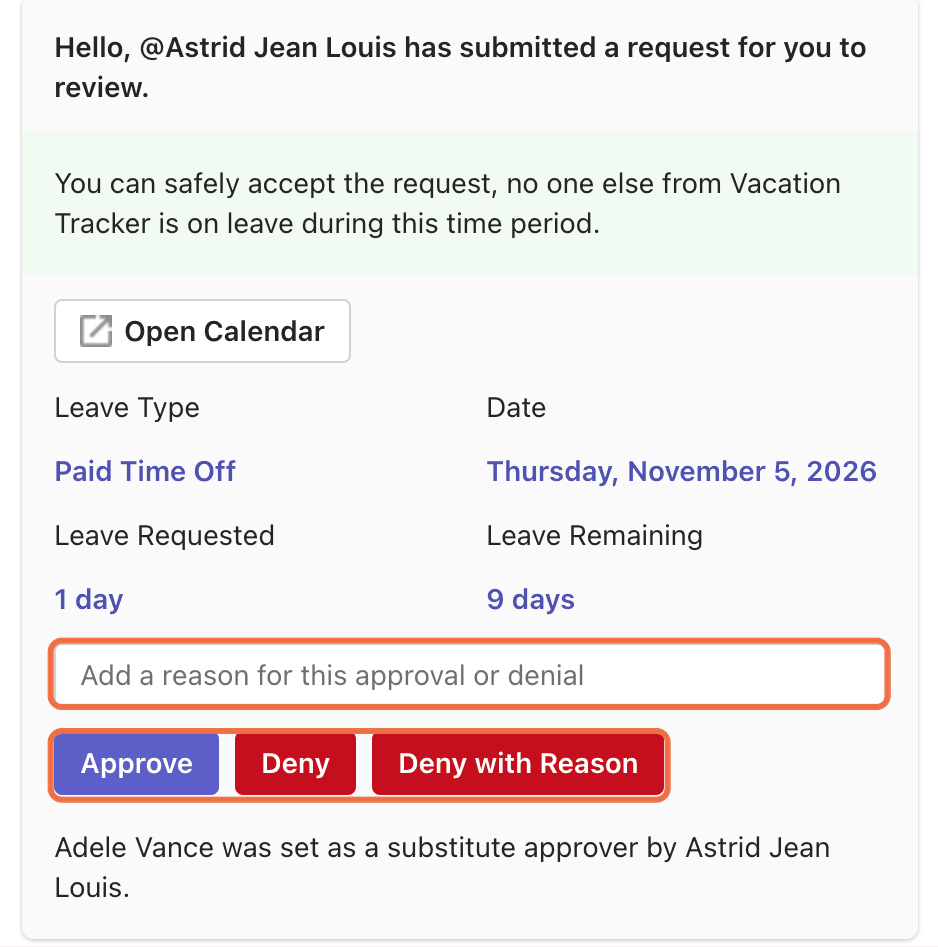
Wiadomość zaczyna się od Witaj, @Imię złożył(a) wniosek do rozpatrzenia. i pokazuje:
Odpowiedz na wniosek
- W Teams otwórz czat aplikacji Vacation Tracker.
- Sprawdź daty, bilans i to, kto jeszcze jest nieobecny.
- Aby uzasadnić decyzję, wpisz ją w polu Dodaj powód zatwierdzenia lub odrzucenia.
- Kliknij Zatwierdź, Odrzuć lub Odrzuć z podaniem powodu. Teams wyświetli komunikat Your response was sent to the app.
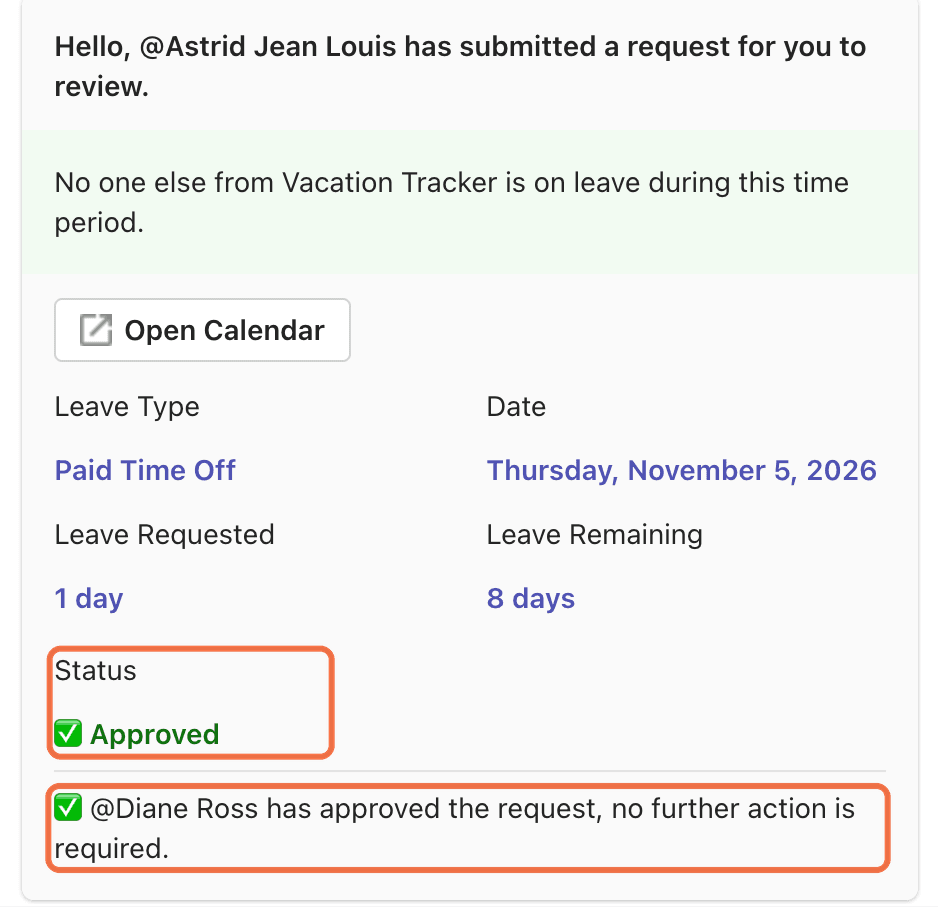
Po udzieleniu odpowiedzi
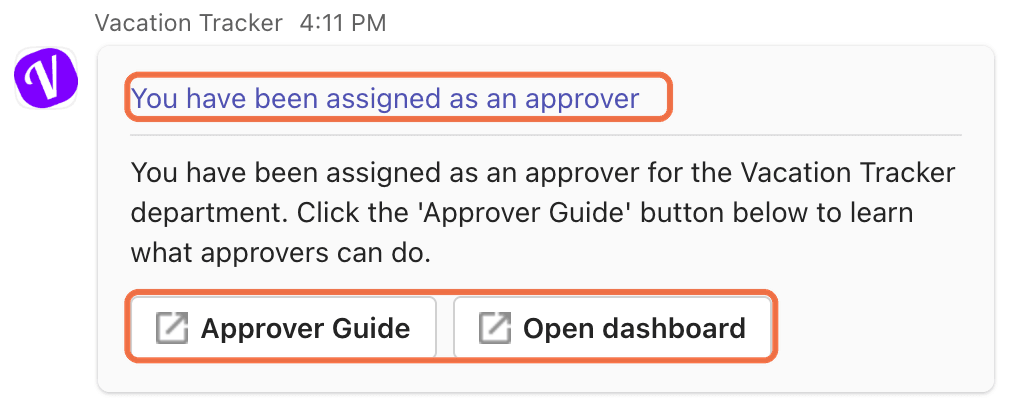
Inne wiadomości, które otrzymasz
Sprawdź, czy działa
Zaktualizowana wiadomość pokazuje wybrany przez Ciebie status, a wniosku nie ma już w sekcji Oczekujące na Ciebie na stronie Strona główna w panelu.
Najczęstsze pytania
Nie. Zatwierdź, Odrzuć oraz Odrzuć z podaniem powodu działają od razu.
To zależy od tego, jak administrator skonfigurował Twój dział. Wniosek albo pozostaje otwarty, albo wygasa po 7 dniach roboczych lub po upływie daty zakończenia urlopu. Gdy wygaśnie, dostaniesz wiadomość.
Tak. Wpisz pytanie na czacie, na przykład „kto z mojego zespołu ma wolne w tym tygodniu?”. Bot nie potrafi wyświetlić wniosków, które czekają na Ciebie, więc do tego używaj sekcji Oczekujące na Ciebie w panelu.
Co dalej?
Szkolenie dla zatwierdzającego 2: zatwierdzać lub odrzucać wnioski urlopowe w Panelu głównym (Microsoft Teams) Szkolenie dla zatwierdzającego 5: sprawdzić, kto jest nieobecny, zanim zatwierdzisz (Microsoft Teams) Szkolenie dla zatwierdzającego 0: czym zajmujesz się jako zatwierdzający (Microsoft Teams)Administratorzy i zatwierdzający: skontaktuj się z nami przez czat na żywo od poniedziałku do piątku w godz. 9:00–17:00 (EST) lub napisz do nas w dowolnym momencie na adres hello@vacationtracker.io.
 Book a Call