






Última atualização em Fevereiro 13, 2026
Como adiciono minhas próximas licenças ao meu calendário pessoal?
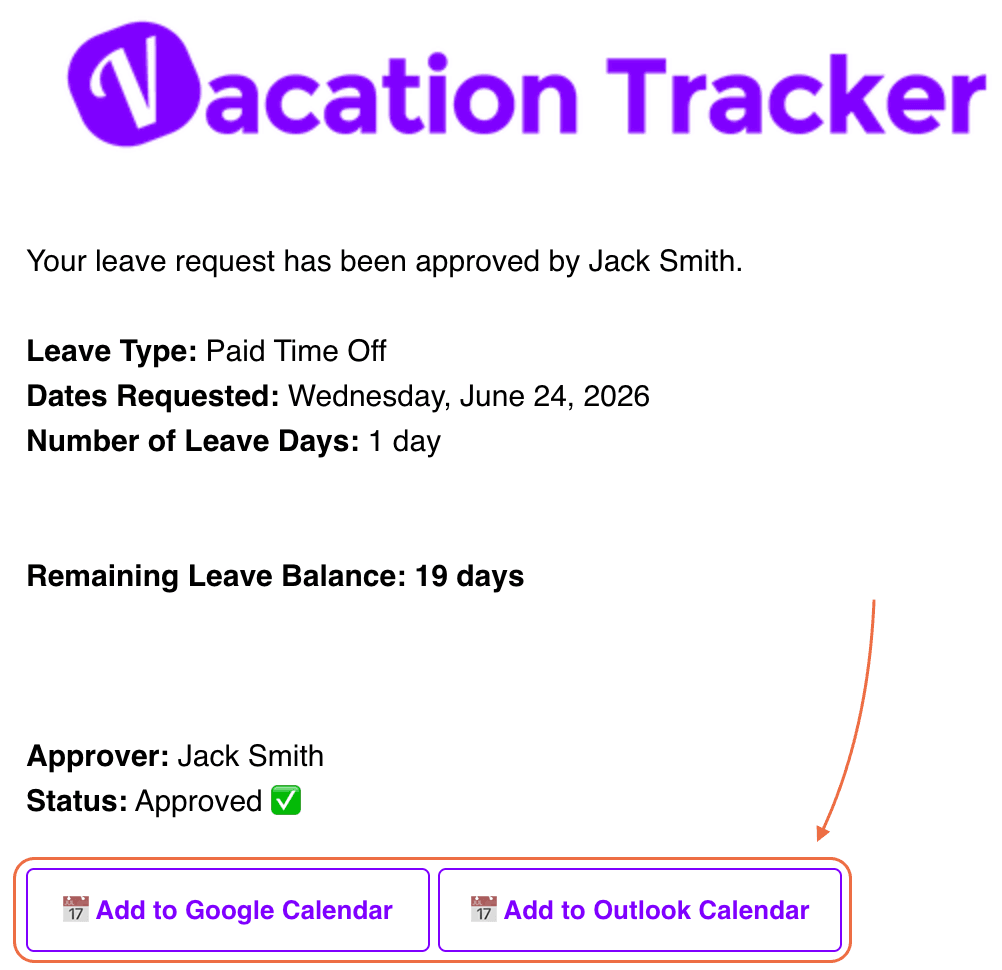
Depois que uma licença é aprovada, o Vacation Tracker oferece o botão Adicionar ao Calendário, que com um clique a envia para o seu Google Calendar ou calendário do Outlook pessoal — assim, os dias em que você estará fora ficam bloqueados e as ferramentas de reunião mostram que você está indisponível.
Slack
- Envie a sua licença com
/vacationno Slack. - Quando a notificação de aprovação chegar, clique em Adicionar ao Calendário na mensagem.
- Escolha o calendário ao qual ela será adicionada. Uma nova janela se abre com os detalhes da licença.
- Edite o nome da licença, se quiser, e clique em Salvar.
Microsoft Teams
- Envie a sua licença pelo bot do Vacation Tracker no Teams.
- Quando o aviso de aprovação chegar, clique em Microsoft 365 Agenda no cartão de aprovação.
- Você será redirecionado para o seu calendário do Microsoft 365 com o tipo de licença, o horário e as datas já preenchidos.
- Se quiser, renomeie o evento e clique em Salvar no canto superior esquerdo.
Você também pode clicar no ícone Calendário à esquerda no Teams para verificar se o evento foi adicionado.
Google Workspace
- Faça login em app.vacationtracker.io e envie a sua licença pelo botão Solicitar Licença.
- Após a aprovação, você verá a opção Adicionar ao Calendário no painel, ao lado da licença aprovada.
- Clique nela. Uma janela aparece, na qual você pode alterar o nome do tipo de licença que será exibido no seu calendário.
- Clique em Salvar.
Limitações que você deve conhecer
Perguntas frequentes
Não. Este é um botão por licença, no qual você clica após cada aprovação. A conexão automatizada com o calendário pessoal (link em Próximos passos) é configurada uma única vez e envia automaticamente todas as licenças aprovadas. Escolha o que combina com o seu hábito — controle manual ou configurar e esquecer.
O evento permanece no seu calendário pessoal exatamente como estava quando você o salvou. O botão de um clique não sincroniza as alterações — você teria que excluir ou atualizar o evento manualmente no seu calendário. Se quiser que as alterações sejam aplicadas automaticamente, use a conexão com o calendário pessoal.
Se você aprovou a sua própria licença (você é o único aprovador do seu departamento ou é um administrador atuando como solicitante e aprovador ao mesmo tempo), o botão não aparece no cartão de aprovação. Envie pelo fluxo normal, que encaminha a solicitação para outro aprovador, e o botão aparecerá normalmente.
Próximos passos
Conexão automatizada com o calendário pessoal Calendário compartilhado / existente (envio para a equipe) Editar minha licença pendente ou futuraAdministradores e aprovadores: fale conosco pelo chat ao vivo de segunda a sexta, das 9h às 17h (EST), ou envie um e-mail a qualquer momento para hello@vacationtracker.io.
 Book a Call