






Última actualización: 13 de febrero de 2026
¿Cómo añado mis próximas ausencias a mi calendario personal?
Cuando se aprueba una ausencia, Vacation Tracker te ofrece un botón Añadir al calendario que la envía con un solo clic a tu calendario personal de Google Calendar u Outlook, para que los días en que no estés queden bloqueados y las herramientas de reuniones te muestren como no disponible.
Slack
- Envía tu ausencia con
/vacationen Slack. - Cuando llegue la notificación de aprobación, haz clic en Añadir al calendario en el mensaje.
- Elige el calendario al que quieres añadirla. Se abrirá una ventana nueva con los detalles de la ausencia.
- Si quieres, edita el nombre de la ausencia y, después, haz clic en Guardar.
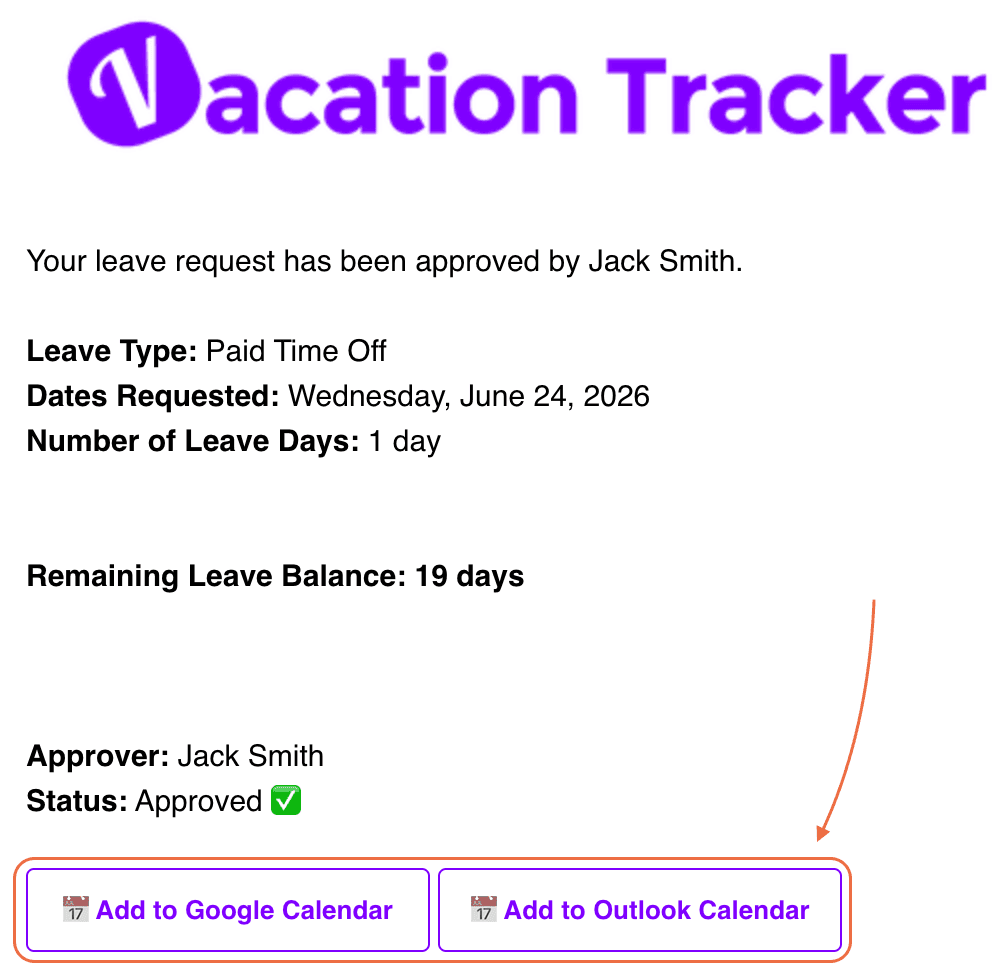
Microsoft Teams
- Envía tu ausencia a través del bot de Vacation Tracker en Teams.
- Cuando llegue el aviso de aprobación, haz clic en Calendario de Microsoft 365 en la tarjeta de aprobación.
- Se te redirigirá a tu calendario de Microsoft 365 con el tipo de ausencia, la hora y las fechas ya rellenados.
- Si quieres, cambia el nombre del evento y, después, haz clic en Guardar en la parte superior izquierda.
También puedes hacer clic en el icono Calendario de la parte izquierda de Teams para comprobar que se ha añadido el evento.
Google Workspace
- Inicia sesión en app.vacationtracker.io y envía tu ausencia con el botón Solicitar ausencia.
- Tras la aprobación, verás la opción Añadir al calendario en el panel de control, junto a la ausencia aprobada.
- Haz clic en ella. Aparecerá una ventana en la que puedes cambiar el nombre del tipo de ausencia que se mostrará en tu calendario.
- Haz clic en Guardar.
Limitaciones que debes conocer
Preguntas frecuentes
No. Se trata de un botón que pulsas después de cada aprobación, ausencia por ausencia. La conexión automática con el calendario personal (enlazada en Siguientes pasos) se configura una sola vez y envía automáticamente todas las ausencias aprobadas. Elige la que mejor se adapte a tu forma de trabajar: control manual o configurarlo y olvidarte.
El evento se queda en tu calendario personal tal como estaba cuando lo guardaste. El botón no sincroniza los cambios: tendrías que eliminar o actualizar el evento manualmente en tu calendario. Si quieres que los cambios se reflejen automáticamente, usa la conexión con el calendario personal.
Si aprobaste tu propia ausencia (eres el único aprobador de tu departamento o eres un administrador que actúa a la vez como solicitante y aprobador), el botón no aparece en la tarjeta de aprobación. Envía la solicitud por el flujo normal para que llegue a otro aprobador y el botón aparecerá como es debido.
Siguientes pasos
Conexión automática con el calendario personal Calendario compartido o existente (envío para todo el equipo) Editar mi ausencia pendiente o próximaAdministradores y aprobadores: puedes contactarnos por chat en vivo de lunes a viernes, de 9:00 a 17:00 (hora del Este, EST), o escribirnos cuando quieras a hello@vacationtracker.io.
 Reserva una llamada