






Son güncelleme: Şubat 13, 2026
Yaklaşan iznimi kişisel takvimime nasıl eklerim?
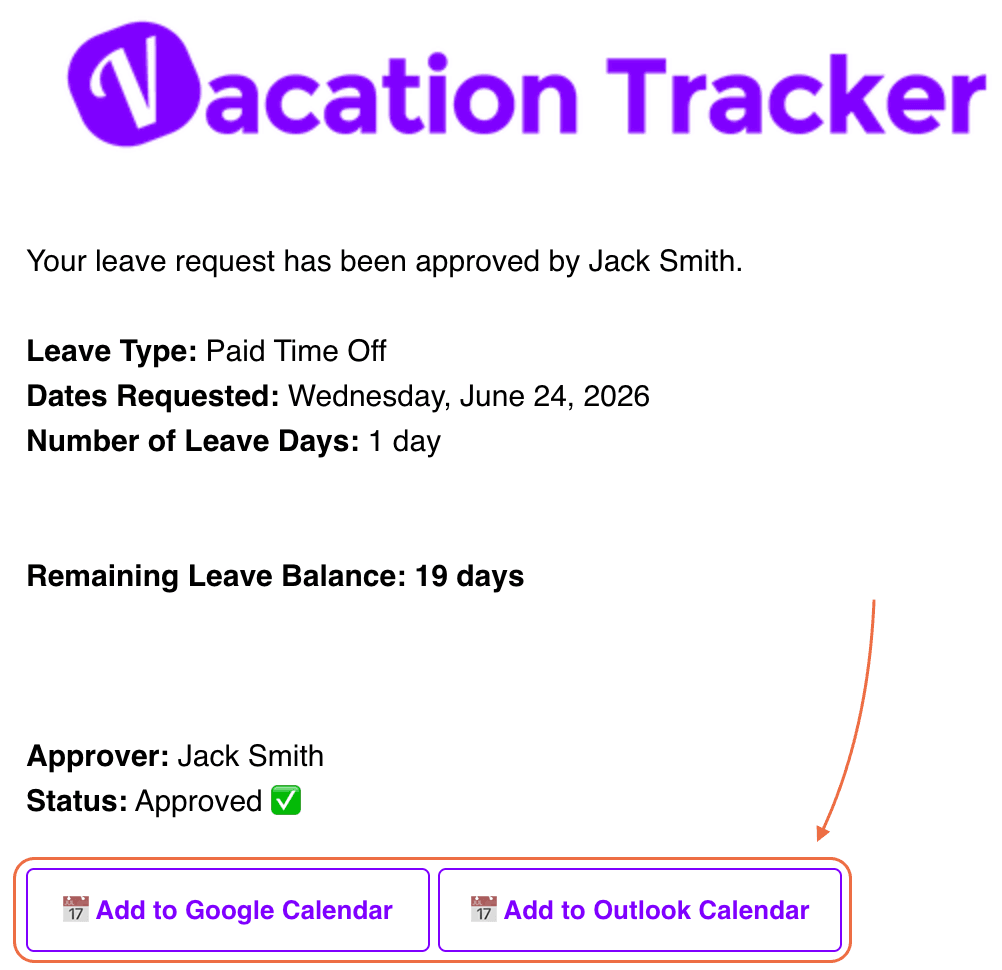
Bir izin onaylandıktan sonra Vacation Tracker, izni kişisel Google Calendar veya Outlook takviminize aktaran tek tıklamalık bir Takvime Ekle düğmesi sunar. Böylece izinli olduğunuz günler takviminizde bloke edilir ve toplantı araçları sizi müsait değil olarak görür.
Slack
- İzninizi Slack'te
/vacationile gönderin. - Onay bildirimi geldiğinde mesajdaki Takvime Ekle seçeneğine tıklayın.
- İzni eklemek istediğiniz takvimi seçin. İznin ayrıntılarını içeren yeni bir pencere açılır.
- İsterseniz iznin adını düzenleyin, ardından Kaydet seçeneğine tıklayın.
Microsoft Teams
- İzninizi Teams'deki Vacation Tracker botu üzerinden gönderin.
- Onay bildirimi geldiğinde onay kartındaki Microsoft 365 Takvim seçeneğine tıklayın.
- İzin türü, saat ve tarihlerin önceden doldurulduğu Microsoft 365 takviminize yönlendirilirsiniz.
- İsterseniz etkinliği yeniden adlandırın, ardından sol üstteki Kaydet seçeneğine tıklayın.
Etkinliğin eklendiğini doğrulamak için Teams'in solundaki Takvim simgesine de tıklayabilirsiniz.
Google Workspace
- app.vacationtracker.io adresinde oturum açın ve izninizi İzin Talep Et düğmesinden gönderin.
- Onaydan sonra gösterge panelinde onaylanan iznin yanında bir Takvime Ekle seçeneği görürsünüz.
- Bu seçeneğe tıklayın. Takviminizde gösterilecek izin türü adını değiştirebileceğiniz bir pencere açılır.
- Kaydet seçeneğine tıklayın.
Bilinmesi gereken sınırlamalar
Sık sorulan sorular
Hayır. Bu, her onaydan sonra tıkladığınız, izne özel bir düğmedir. Otomatik kişisel takvim bağlantısı (Sırada ne var? bölümünde bağlantısı verilmiştir) bir kez kurulur ve onaylanan her izni otomatik olarak aktarır. Alışkanlığınıza uygun olanı seçin: manuel kontrol ya da bir kez kurup unutmak.
Etkinlik, kişisel takviminizde kaydettiğiniz andaki hâliyle kalır. Tek tıklamalık düğme değişiklikleri geri senkronize etmez; etkinliği takviminizde manuel olarak silmeniz veya güncellemeniz gerekir. Değişikliklerin otomatik olarak aktarılmasını istiyorsanız bunun yerine kişisel takvim bağlantısını kullanın.
Kendi izninizi onayladıysanız (departmanınızdaki tek onaylayıcı sizseniz veya hem talep eden hem onaylayan olarak hareket eden bir yöneticiyseniz) düğme onay kartında görünmez. Talebi farklı bir onaylayıcıya yönlendiren normal akış üzerinden gönderin; düğme beklendiği gibi görünür.
Sırada ne var?
Otomatik kişisel takvim bağlantısı Paylaşılan / mevcut takvim (ekip aktarımı) Bekleyen veya yaklaşan izninizi düzenleyinYöneticiler ve Onaylayıcılar: Bize pazartesiden cumaya, 09:00–17:00 (EST) saatleri arasında canlı sohbet üzerinden ulaşabilir veya dilediğiniz zaman hello@vacationtracker.io adresine e-posta gönderebilirsiniz.
 Book a Call