






Última atualização em Novembro 2, 2026
Conectar a um calendário compartilhado ou existente
Envie as licenças aprovadas da sua equipe para um calendário do Google ou do Outlook que já existe. Depois de conectado, cada solicitação aprovada aparece como um evento nesse calendário compartilhado em poucos minutos, sem nenhum passo extra para as pessoas que já consultam esse calendário todos os dias.
Como abrir as configurações do calendário compartilhado
- Faça login em app.vacationtracker.io.
- No menu à esquerda, clique em Calendário.
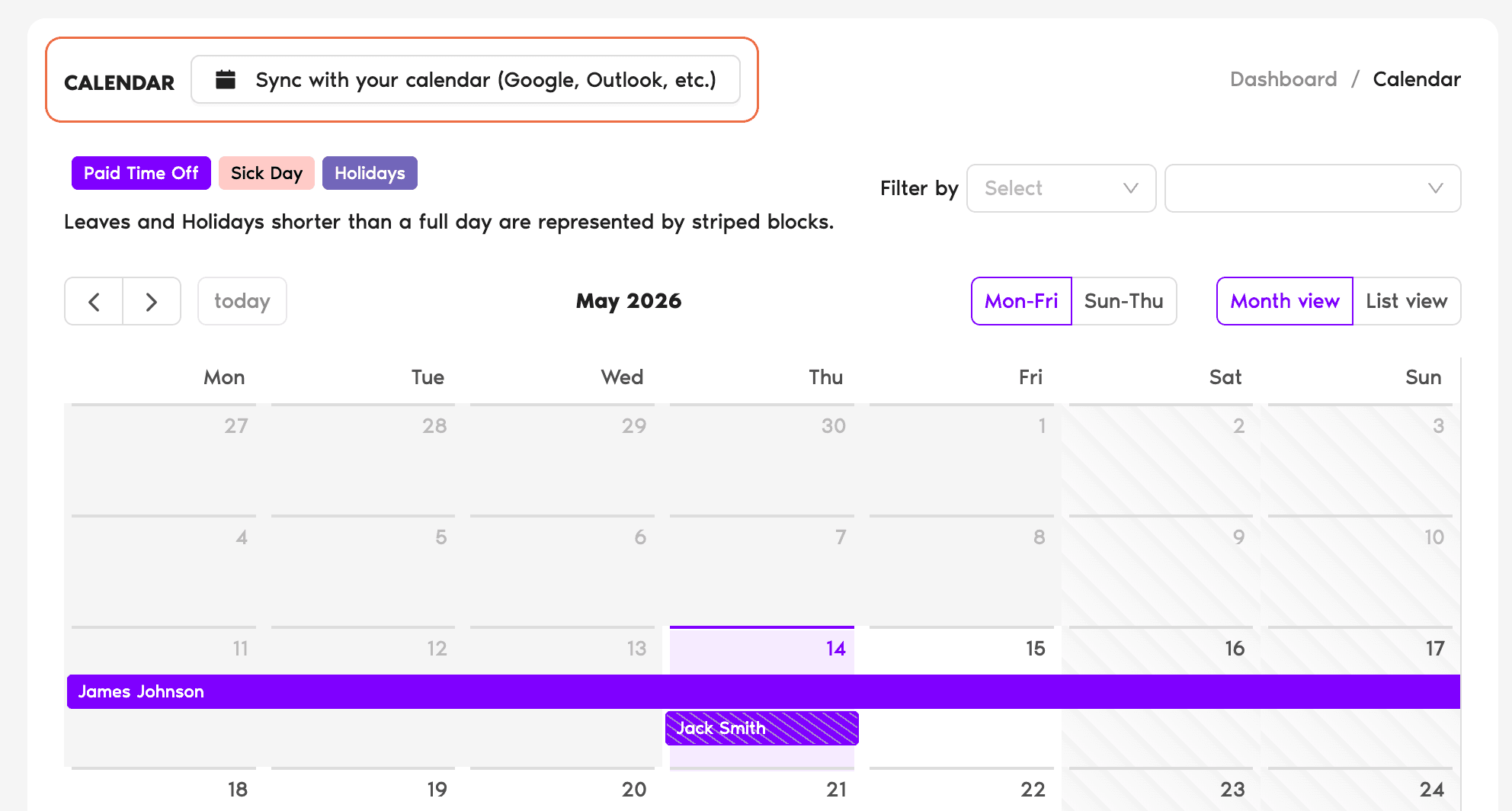
- Na parte superior da página Calendário, clique em Sincronizar com seu calendário (Google, Outlook, etc.).
Você chegará à página Sincronize seu calendário de equipe. Ela mostra uma tabela com todas as conexões existentes (as suas e os calendários externos que estão sendo compartilhados com você no momento), além de um botão Conectar Calendário no canto superior esquerdo para criar uma nova.
Criar uma nova conexão
- Clique em Conectar Calendário. Um pequeno menu é aberto com três opções de provedor:
- Escolha o provedor do calendário compartilhado que você já tem.
A partir daqui, o fluxo muda de acordo com o provedor. Escolha aquele ao qual você está se conectando:
Google Calendar
A conexão com o Google Calendar envia as licenças do Vacation Tracker para um Google Calendar existente. Você precisa ser o proprietário desse calendário ou tê-lo compartilhado com você com permissão de edição. (Precisa de um calendário totalmente novo? Use a opção iCal.)
- Clique em Conecte seu Calendário Google.
- Entre com as suas credenciais do Google e aprove as permissões solicitadas.
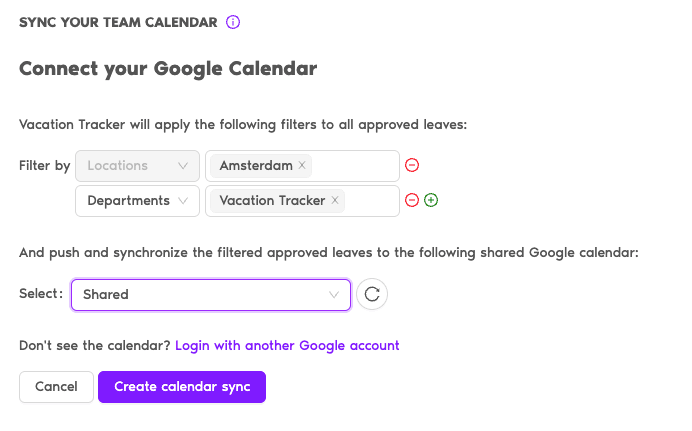
- De volta ao Vacation Tracker, a tela de conexão mostra uma linha Filtrar por: se quiser, restrinja as licenças sincronizadas por Localizações, Departamentos ou Etiquetas. Deixe em branco para sincronizar tudo.
- Use o menu suspenso Selecionar: para escolher para qual Google Calendar existente as licenças serão enviadas. Se o calendário desejado não estiver na lista, clique no botão de atualizar ao lado do menu suspenso para carregar uma lista atualizada. Se ele estiver em outra conta do Google Workspace, você pode entrar com essa outra conta para acessar os calendários dela.
- Clique em Criar sincronização de calendário. Você verá uma confirmação quando a conexão estiver ativa.
Outlook Calendar
O processo é o mesmo, com a Microsoft em vez do Google. O calendário compartilhado ou existente do Outlook já precisa existir; para um calendário totalmente novo, use a opção iCal.
- Clique em Conecte seu Calendário Outlook.
- Entre com as suas credenciais da Microsoft e aprove as permissões solicitadas.
- Aplique as preferências de Filtrar por (localizações, departamentos, etiquetas), se quiser.
- Escolha o calendário de destino no menu suspenso Selecionar:.
- Clique em Criar sincronização de calendário.
Filtrar por: o que faz
A etapa opcional Filtrar por permite definir quais licenças vão para um determinado calendário. Você pode combinar estes critérios na mesma conexão:
Localizações
Sincroniza apenas as licenças de usuários vinculados a localizações específicas. É útil quando um calendário compartilhado cobre um único escritório.
Departamentos
Sincroniza apenas as licenças de usuários de departamentos específicos. É comum em calendários de um departamento (por exemplo, o calendário “Fora do escritório” da Engenharia deve mostrar apenas as licenças da Engenharia).
Etiquetas
Sincroniza apenas as licenças de usuários com as etiquetas que você escolher (por exemplo, Tempo integral, Prestador de serviço, Gestor). Permite fazer recortes que atravessam departamentos e localizações.
Deixar todos os campos de Filtrar por vazios significa que a conexão sincroniza todas as licenças aprovadas de todos os usuários. Se você quiser visões diferentes (por exemplo, um calendário por departamento), crie uma conexão para cada combinação de filtros.
Gerenciar e desconectar sincronizações existentes
Cada conexão na página Sincronize seu calendário de equipe é uma linha da tabela com estas colunas:
Para remover uma conexão, clique no ícone de lixeira no lado direito da linha correspondente. Somente o usuário que criou a conexão pode desconectá-la completamente: quando o criador a remove, o Vacation Tracker para de enviar novos eventos e remove todas as licenças que tinha adicionado anteriormente a esse calendário.
Perguntas frequentes
Elas resolvem problemas diferentes. O calendário compartilhado ou existente (este artigo) é um envio somente para visualização do Vacation Tracker para um calendário de equipe: as licenças aparecem como eventos para qualquer pessoa inscrita nesse calendário. A conexão do calendário pessoal bloqueia o horário no calendário do próprio usuário que fez a solicitação, para que as ferramentas de reunião o vejam como fora do escritório. Consulte Como conecto meu calendário pessoal ao Vacation Tracker?
Poucos minutos. Novas aprovações, edições e cancelamentos feitos no Vacation Tracker chegam ao calendário compartilhado nesse tempo. Não há atraso programado nem processamento diário em lote.
Tente duas coisas, nesta ordem:
1) Clique no botão de atualizar ao lado do menu suspenso: ele carrega a lista novamente na hora. Compartilhamentos novos muitas vezes precisam de uma atualização antes de aparecer.
2) Se o calendário estiver em outra conta (por exemplo, em um Google Workspace diferente daquele com o qual você entrou), o menu suspenso oferece a opção de entrar com essa outra conta para acessar os calendários dela. Use essa opção e escolha o calendário compartilhado na lista atualizada.
Próximos passos
Adicionar um novo calendário (por conexão iCal) Como conecto meu calendário pessoal ao Vacation Tracker? Guia: como sincronizo meu calendário com o Vacation Tracker?Administradores e aprovadores: fale conosco pelo chat ao vivo de segunda a sexta, das 9h às 17h (EST), ou envie um e-mail a qualquer momento para hello@vacationtracker.io.
 Book a Call