






Ultimo aggiornamento il Febbraio 13, 2026
Come aggiungere i miei congedi imminenti al mio calendario personale?
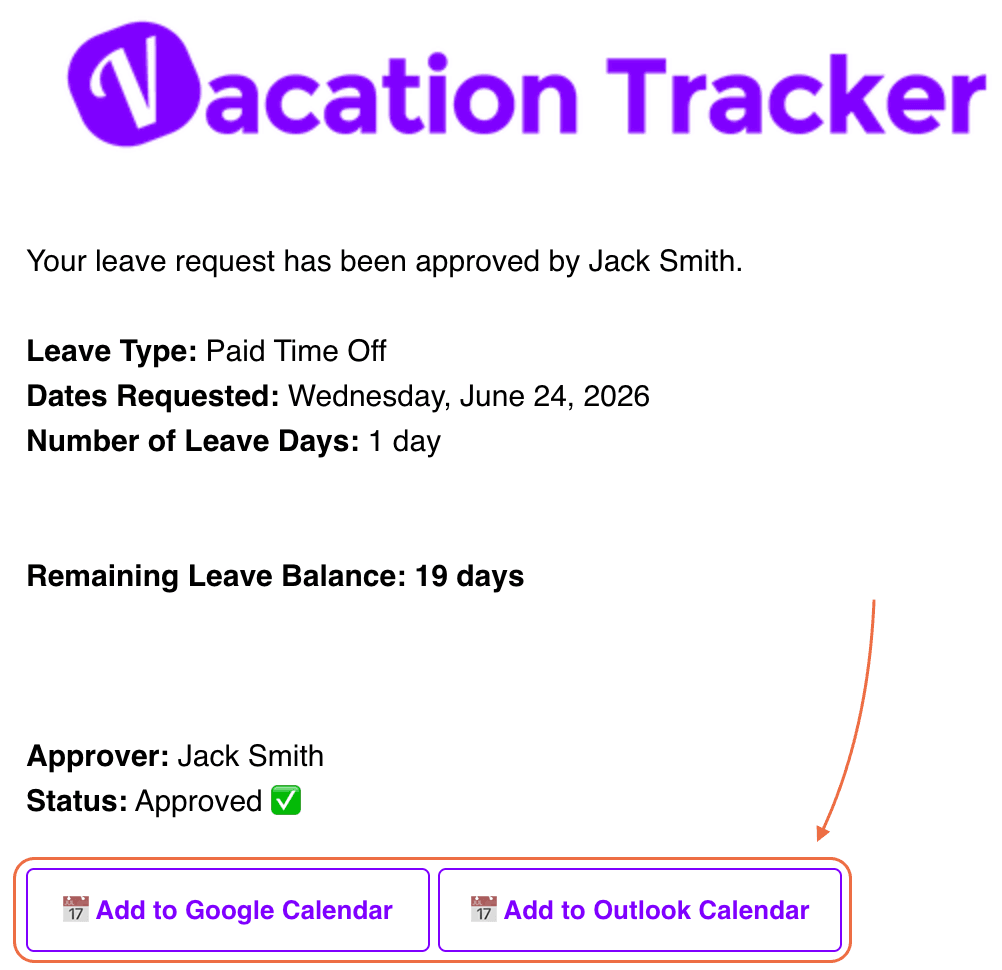
Una volta approvato un congedo, Vacation Tracker offre il pulsante Aggiungi al calendario che, con un solo clic, lo inserisce nel tuo calendario personale di Google Calendar o Outlook: così i giorni in cui sei assente risultano bloccati e gli strumenti per le riunioni ti vedono come non disponibile.
Slack
- Invia il tuo congedo con
/vacationin Slack. - Quando arriva la notifica di approvazione, fai clic su Aggiungi al calendario nel messaggio.
- Scegli il calendario a cui aggiungerlo. Si apre una nuova finestra con i dettagli del congedo.
- Se vuoi, modifica il nome del congedo, poi fai clic su Salva.
Microsoft Teams
- Invia il tuo congedo tramite il bot di Vacation Tracker in Teams.
- Quando arriva l'avviso di approvazione, fai clic su Calendario Microsoft 365 nella scheda di approvazione.
- Vieni reindirizzato al tuo calendario Microsoft 365 con il tipo di congedo, l'orario e le date già compilati.
- Se vuoi, rinomina l'evento, poi fai clic su Salva in alto a sinistra.
Puoi anche fare clic sull'icona Calendario a sinistra in Teams per verificare che l'evento sia stato aggiunto.
Google Workspace
- Accedi su app.vacationtracker.io e invia il tuo congedo con il pulsante Richiedi Congedo.
- Dopo l'approvazione, vedrai l'opzione Aggiungi al calendario nella dashboard accanto al congedo approvato.
- Fai clic sull'opzione. Si apre una finestra in cui puoi cambiare il nome del tipo di congedo da mostrare nel tuo calendario.
- Fai clic su Salva.
Limitazioni da conoscere
Domande frequenti
No. Questo è un pulsante per singolo congedo su cui fai clic dopo ogni approvazione. Il collegamento automatico al calendario personale (indicato in Prossimi passi) si configura una sola volta e inserisce automaticamente ogni congedo approvato. Scegli quello più adatto alle tue abitudini: controllo manuale oppure configurazione unica senza pensieri.
L'evento resta nel tuo calendario personale esattamente com'era quando l'hai salvato. Il pulsante non sincronizza le modifiche: dovrai eliminare o aggiornare manualmente l'evento nel tuo calendario. Se vuoi che le modifiche vengano applicate automaticamente, usa invece il collegamento al calendario personale.
Se hai approvato il tuo stesso congedo (sei l'unico approvatore del tuo dipartimento, oppure sei un amministratore che agisce sia come richiedente sia come approvatore), il pulsante non compare nella scheda di approvazione. Invia la richiesta tramite il flusso normale che la indirizza a un altro approvatore e il pulsante comparirà come previsto.
Prossimi passi
Collegamento automatico al calendario personale Calendario condiviso o esistente (per il team) Modifica un mio congedo in sospeso o futuroAmministratori e approvatori: puoi contattarci tramite chat dal vivo dal lunedì al venerdì, dalle 9:00 alle 17:00 (EST), oppure scriverci in qualsiasi momento a hello@vacationtracker.io.
 Book a Call