






Dernière mise à jour le 13 février 2026
Comment ajouter mes congés à venir à mon calendrier personnel ?
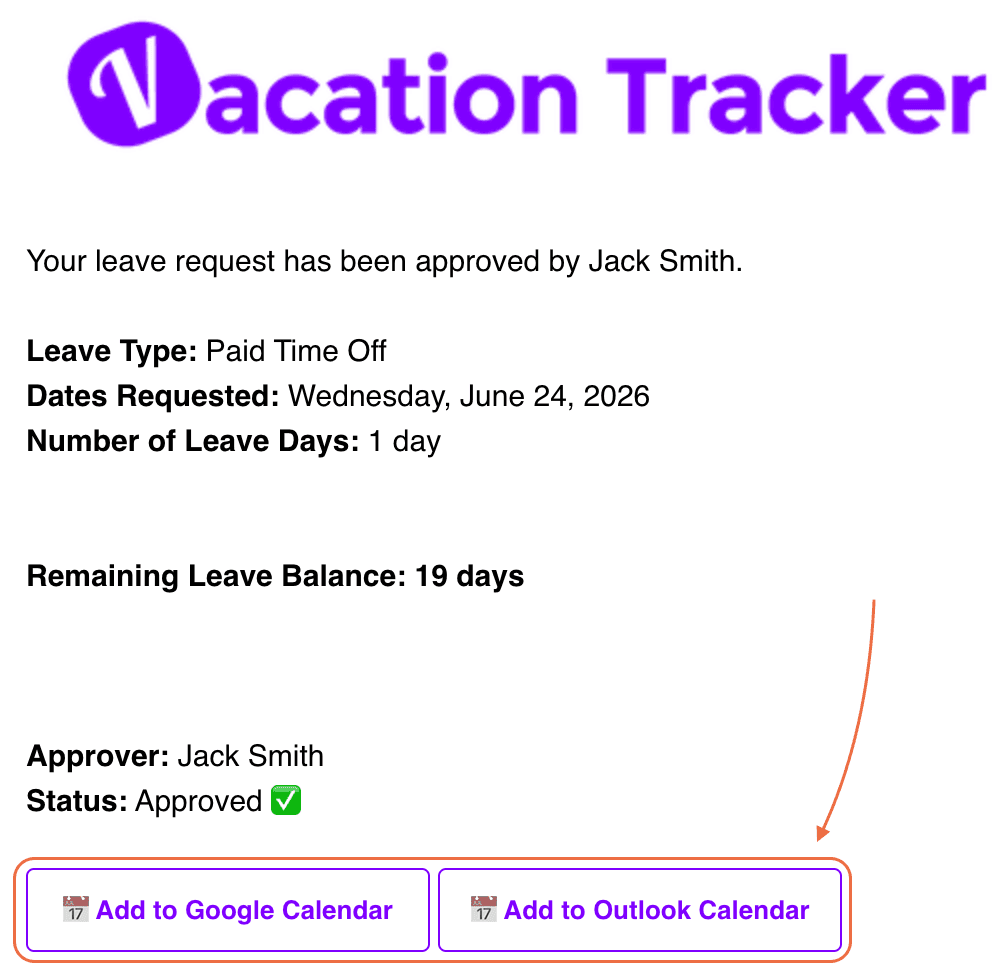
Une fois un congé approuvé, Vacation Tracker propose un bouton Ajouter au calendrier qui l'envoie en un clic dans votre calendrier personnel Google Calendar ou Outlook : les jours où vous êtes absent sont bloqués et les outils de réunion vous voient comme indisponible.
Slack
- Envoyez votre demande de congés avec
/vacationdans Slack. - À réception de la notification d'approbation, cliquez sur Ajouter au calendrier dans le message.
- Choisissez le calendrier dans lequel l'ajouter. Une nouvelle fenêtre s'ouvre avec les détails du congé.
- Modifiez le nom du congé si vous le souhaitez, puis cliquez sur Enregistrer.
Microsoft Teams
- Envoyez votre demande de congés via le bot Vacation Tracker dans Teams.
- À réception de la notification d'approbation, cliquez sur Microsoft 365 Calendar dans la carte d'approbation.
- Vous êtes redirigé vers votre calendrier Microsoft 365, avec le type de congés, l'horaire et les dates pré-remplis.
- Renommez l'événement si vous le souhaitez, puis cliquez sur Enregistrer en haut à gauche.
Vous pouvez aussi cliquer sur l'icône Calendrier à gauche dans Teams pour vérifier que l'événement a bien été ajouté.
Google Workspace
- Connectez-vous sur app.vacationtracker.io et envoyez votre demande de congés avec le bouton Demander un congé.
- Une fois le congé approuvé, une option Ajouter au calendrier apparaît sur le tableau de bord à côté du congé approuvé.
- Cliquez dessus. Une fenêtre s'affiche, dans laquelle vous pouvez modifier le nom du type de congés à afficher dans votre calendrier.
- Cliquez sur Enregistrer.
Limites à connaître
Questions fréquentes
Non. Il s'agit d'un bouton sur lequel vous cliquez après chaque approbation, congé par congé. La connexion automatique du calendrier personnel (lien dans Pour aller plus loin) se configure une seule fois et ajoute automatiquement chaque congé approuvé. Choisissez selon vos habitudes : contrôle manuel ou configuration unique.
L'événement reste dans votre calendrier personnel tel qu'il était lorsque vous l'avez enregistré. Le bouton ne synchronise pas les modifications : vous devez supprimer ou mettre à jour l'événement manuellement dans votre calendrier. Si vous voulez que les modifications soient reportées automatiquement, utilisez plutôt la connexion du calendrier personnel.
Si vous avez approuvé votre propre congé (vous êtes le seul Approbateur de votre service, ou un Administrateur à la fois demandeur et approbateur), le bouton n'apparaît pas sur la carte d'approbation. Envoyez votre demande via le circuit habituel, qui l'achemine vers un autre Approbateur, et le bouton apparaîtra normalement.
Pour aller plus loin
Connexion automatique du calendrier personnel Calendrier partagé ou existant (pour l'équipe) Modifier mon congé en attente ou à venirAdministrateurs et approbateurs : contactez-nous par chat en direct du lundi au vendredi, de 9 h à 17 h (heure de l'Est), ou écrivez-nous à tout moment à hello@vacationtracker.io.
 Réserver un appel