






Dernière mise à jour le 14 septembre 2026
Comment désactiver un utilisateur ?
Certains employés doivent s'absenter un certain temps (congé prolongé, congé sabbatique, longue interruption de contrat) et vous ne voulez pas qu'ils soient comptabilisés dans votre nombre de licences ni qu'ils reçoivent des notifications de Vacation Tracker pendant leur absence. La désactivation les place dans la liste Inactif : ils ne peuvent plus accéder au système et ne vous sont plus facturés, mais tout (historique, soldes, paramètres) est conservé pour leur retour.
Désactiver un utilisateur
- Connectez-vous sur app.vacationtracker.io.
- Dans le menu de gauche, sous Équipe et flux d'approbation, cliquez sur Utilisateurs.
- Repérez l'utilisateur. Utilisez le champ Rechercher des utilisateurs au-dessus du tableau si votre équipe est grande.
- Survolez sa ligne et cliquez sur le menu à trois points (…) à son extrémité droite.
- Cliquez sur Désactiver. Une fenêtre de confirmation intitulée Modifier le statut de [nom de l'utilisateur] s'affiche : elle vous indique que l'utilisateur perdra l'accès à Vacation Tracker et ne sera plus comptabilisé comme licence facturée, et que son historique des congés est conservé. Cliquez sur Désactiver pour confirmer.
L'utilisateur disparaît aussitôt de la liste. Il n'a pas été supprimé pour autant : réglez le filtre État au-dessus du tableau sur Inactif pour le retrouver.
Désactiver plusieurs personnes à la fois
- Sur la page Utilisateurs, cochez la case à gauche de chaque ligne à désactiver. Restreindre d'abord la liste avec les filtres Sites, Services ou Libellés accélère l'opération.
- Une barre apparaît en bas de la page, indiquant le nombre d'utilisateurs sélectionnés.
- Cliquez sur Désactiver dans cette barre, puis confirmez dans la fenêtre qui s'affiche. Son bouton indique le nombre de personnes choisies, par exemple Désactiver 3 utilisateurs.
Effacer la sélection, dans la même barre, décoche tout si vous avez sélectionné les mauvaises personnes.
Depuis le profil de l’utilisateur
Si vous êtes déjà sur le profil d’une personne, vous pouvez le faire depuis celui-ci :
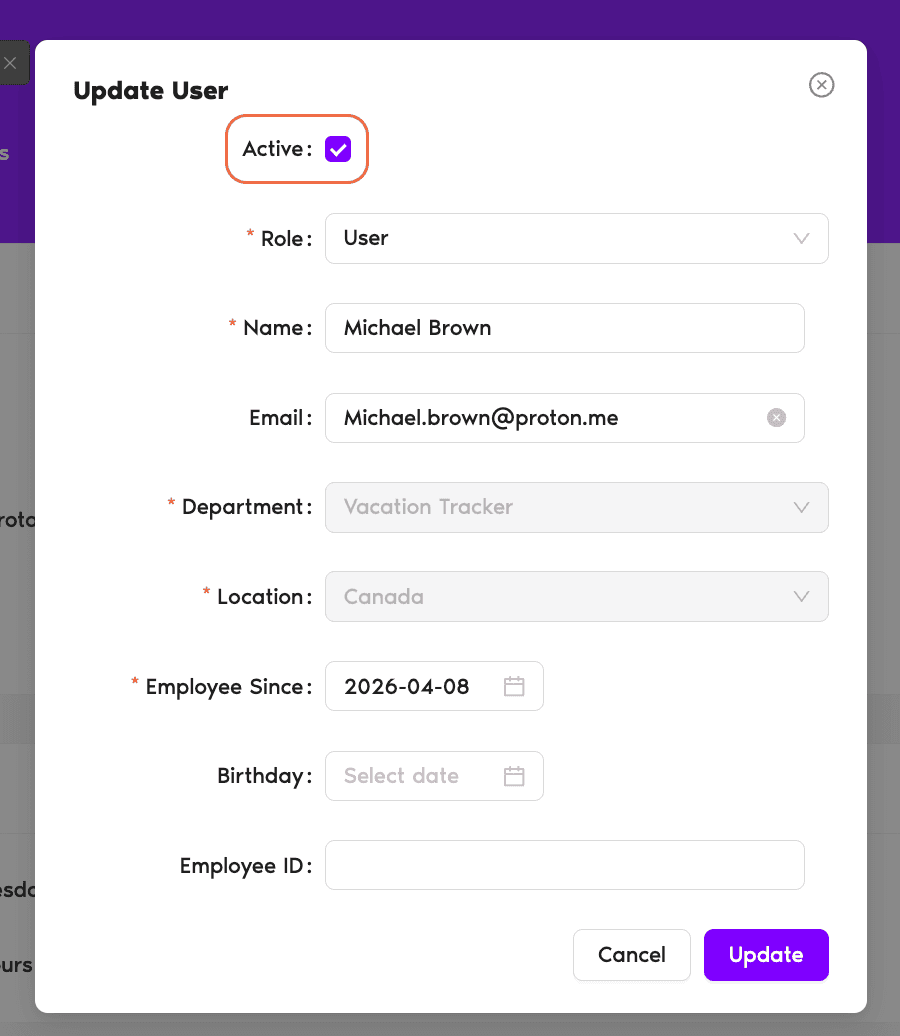
- Dans l'encadré Profil utilisateur, cliquez sur Modifier en haut à droite. La fenêtre Modifier l'utilisateur s'ouvre.
- En haut de la fenêtre, décochez la case Actif.
- Cliquez sur Modifier en bas de la fenêtre.
Cette même fenêtre s'ouvre directement depuis la liste si vous choisissez Modifier les détails de l'utilisateur dans le menu à trois points de la ligne d’un utilisateur : inutile d'ouvrir d'abord le profil.
Réactiver un utilisateur
La procédure est la même, en sens inverse. Ouvrez la page Utilisateurs et réglez le filtre État sur Inactif. Ensuite, cliquez sur Activer dans le menu à trois points de sa ligne, ou ouvrez Modifier les détails de l'utilisateur, cochez à nouveau la case Actif et cliquez sur Modifier. Si vous sélectionnez plusieurs personnes à la fois, l'option Activer apparaît aussi dans la barre du bas. Les utilisateurs retrouvent tous leurs paramètres, leur historique des congés et leurs soldes exactement comme avant.
Ce qui change, et ce qui ne change pas
Ce qui change
L'utilisateur ne peut plus se connecter, soumettre de demandes de congés ni se voir approuver de nouveaux congés. Il ne reçoit plus aucune notification de Vacation Tracker et n'est plus comptabilisé dans votre nombre de licences facturées : la désactivation réduit donc le coût de votre abonnement.
Ce qui ne change pas
Son historique des congés, ses soldes, ses reports de congés, ses jours de travail, son affectation à un service et à un site, ainsi que toutes les autres données de son profil restent inchangés. Les Administrateurs peuvent toujours ouvrir le profil de l'utilisateur et modifier des champs si nécessaire, même lorsqu'il figure dans la liste Inactif.
Questions fréquentes
Oui : les utilisateurs inactifs ne sont pas comptabilisés dans votre nombre de licences et ne sont pas facturés à votre organisation. Il en va de même pour les utilisateurs supprimés. Seuls les utilisateurs actifs entrent dans le calcul du prix de votre abonnement.
La désactivation est une action manuelle : décochez Actif, puis cliquez sur Modifier. La suppression se produit automatiquement lorsqu'une personne est retirée de votre annuaire Slack, Microsoft Teams ou Google Workspace. Les utilisateurs inactifs peuvent être réactivés par un Administrateur depuis Vacation Tracker ; les utilisateurs supprimés ne peuvent revenir que s'ils sont d'abord ajoutés à nouveau dans l'intégration source. Consultez Quelle est la différence entre les utilisateurs inactifs et supprimés ?
Les demandes en attente ne sont pas annulées automatiquement lorsque vous désactivez un utilisateur. Les Approbateurs peuvent toujours les traiter normalement. L'utilisateur ne peut simplement plus soumettre de nouvelles demandes tant qu'il n'est pas réactivé.
Pour aller plus loin
Quelle est la différence entre les utilisateurs inactifs et supprimés ? Comment désigner un Administrateur dans Vacation Tracker ? Comment désigner un Approbateur dans Vacation Tracker ?Administrateurs et approbateurs : contactez-nous par chat en direct du lundi au vendredi, de 9 h à 17 h (heure de l'Est), ou écrivez-nous à tout moment à hello@vacationtracker.io.
 Réserver un appel