






Senast uppdaterad September 14, 2026
Hur inaktiverar jag en användare?
Vissa anställda behöver vara borta ett tag, till exempel vid en längre ledighet, ett sabbatsår eller ett långt uppehåll mellan kontrakt, och då vill du inte att de räknas in i ditt antal platser (licenser) eller får aviseringar från Vacation Tracker medan de är borta. Genom att inaktivera dem flyttas de till listan Inaktiva: de kan inte komma åt systemet och du faktureras inte längre för dem, men allt (historik, saldon, inställningar) sparas till dess att de kommer tillbaka.
Inaktivera en användare
- Logga in på app.vacationtracker.io.
- Klicka på Användare under Team & godkännandeflöden i menyn till vänster.
- Leta upp användaren. Använd fältet Sök användare ovanför tabellen om ditt team är stort.
- Håll muspekaren över användarens rad och klicka på menyn med tre punkter (…) längst till höger.
- Klicka på Inaktivera. En bekräftelseruta med rubriken Ändra status för [användarens namn] visas. Där står att användaren förlorar åtkomsten till Vacation Tracker och inte längre räknas som en fakturerad plats, och att ledighetshistoriken finns kvar. Bekräfta genom att klicka på Inaktivera.
Användaren försvinner direkt från listan. Hen har inte försvunnit på riktigt: ställ in filtret Status ovanför tabellen på Inaktiva för att se hen igen.
Inaktivera flera personer samtidigt
- Markera kryssrutan till vänster på varje rad du vill inaktivera på sidan Användare. Det går snabbare om du först begränsar listan med filtren Platser, Avdelningar eller Etiketter.
- Längst ned på sidan visas ett fält som anger hur många användare du har valt.
- Klicka på Inaktivera i fältet och bekräfta sedan i rutan som visas. Knappen där anger antalet personer du valt, till exempel Inaktivera 3 användare.
Med Rensa urval i samma fält avmarkerar du allt om du har valt fel personer.
Från användarens profil
Om du redan är på någons profil kan du göra det därifrån i stället:
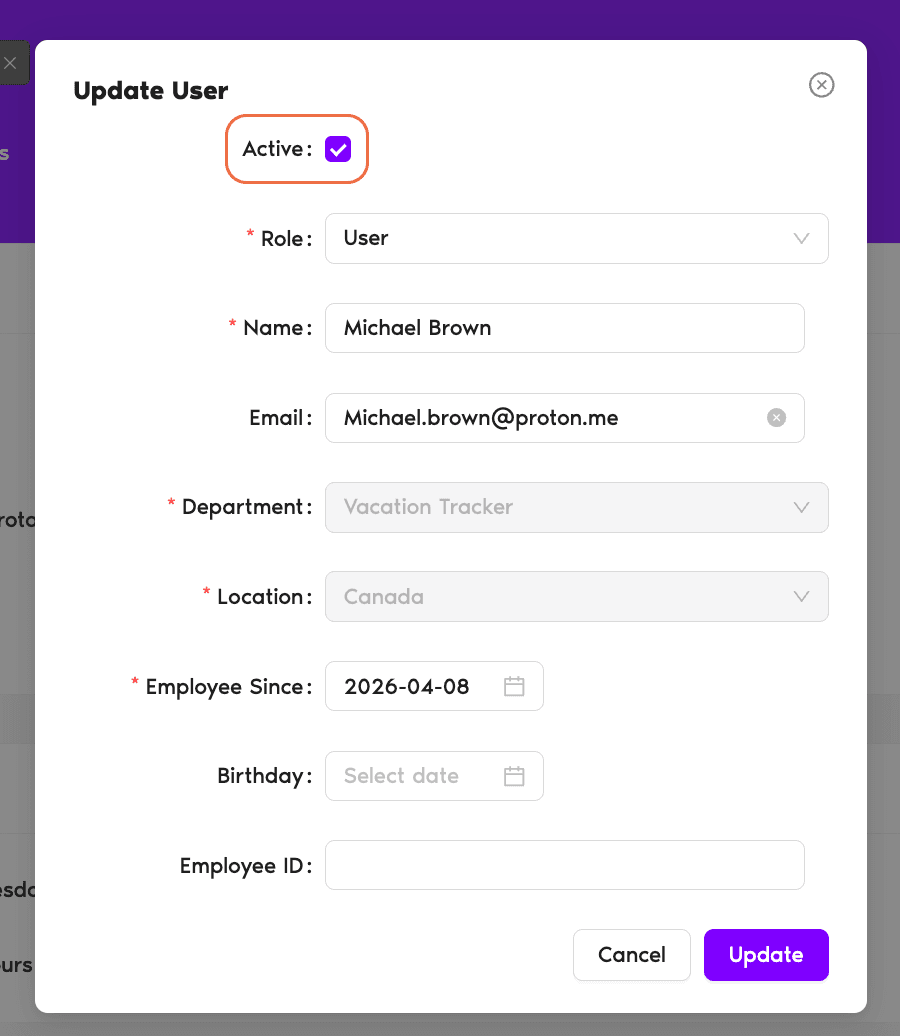
- Klicka på Redigera i det övre högra hörnet av rutan Användarprofil. Fönstret Uppdatera användare öppnas.
- Avmarkera kryssrutan Aktiv högst upp i fönstret.
- Klicka på Uppdatera längst ned i fönstret.
Samma fönster öppnas direkt från listan om du väljer Redigera användaruppgifter i menyn med tre punkter på en användares rad, så du behöver inte öppna profilen först.
Återaktivera en användare
Samma flöde, fast baklänges. Öppna sidan Användare och ställ in filtret Status på Inaktiva. Klicka sedan antingen på Aktivera i menyn med tre punkter på användarens rad, eller öppna Redigera användaruppgifter, markera kryssrutan Aktiv igen och klicka på Uppdatera. Om du väljer flera personer samtidigt visas även Aktivera i fältet längst ned. Användarna kommer tillbaka med alla inställningar, all ledighetshistorik och alla saldon precis som de var.
Vad ändras och vad ändras inte?
Vad ändras
Användaren kan inte längre logga in, skicka ledighetsansökningar eller få nya ledigheter godkända. Hen får inte längre några aviseringar från Vacation Tracker och räknas inte in i ditt antal fakturerade platser, så att inaktivera användare sparar pengar på din prenumeration.
Vad ändras inte
Ledighetshistorik, saldon, överförda dagar, arbetsdagar, tilldelad avdelning och plats och all annan profilinformation finns kvar precis som tidigare. Administratörer kan fortfarande öppna användarens profil och redigera fält vid behov, även när användaren finns i listan Inaktiva.
Vanliga frågor
Ja. Inaktiva användare räknas inte in i ditt antal platser och din organisation faktureras inte för dem. Detsamma gäller raderade användare. Endast aktiva användare påverkar priset på din prenumeration.
Inaktivering gör du manuellt: avmarkera Aktiv och klicka på Uppdatera. Radering sker automatiskt när någon tas bort från din katalog i Slack/Microsoft Teams/Google Workspace. Inaktiva användare kan återaktiveras av en administratör direkt i Vacation Tracker. Raderade användare kan bara komma tillbaka om de först läggs till i källintegrationen igen. Se Vad är skillnaden mellan inaktiva och raderade användare?
Väntande ansökningar avbryts inte automatiskt när du inaktiverar en användare. Godkännare kan fortfarande hantera dem som vanligt. Användaren kan bara inte skicka några nya ansökningar förrän hen har återaktiverats.
Nästa steg
Vad är skillnaden mellan inaktiva och raderade användare? Hur utser jag en administratör i Vacation Tracker? Hur utser jag en godkännare i Vacation Tracker?Administratörer och godkännare: du når oss via livechatt måndag till fredag kl. 9–17 (EST), eller mejla oss när som helst på hello@vacationtracker.io.
 Book a Call