






Ultimo aggiornamento il Settembre 14, 2026
Come disattivare un utente?
Alcuni dipendenti devono assentarsi per un po' (un congedo prolungato, un anno sabbatico, una lunga pausa tra due contratti) e non vuoi che vengano conteggiati nel totale dei posti né che ricevano notifiche di Vacation Tracker mentre sono via. La disattivazione li sposta nell'elenco Inattivi: non possono accedere al sistema, smetti di pagare per loro, ma tutto (cronologia, saldi, impostazioni) viene conservato per quando torneranno.
Disattivare un utente
- Accedi su app.vacationtracker.io.
- Nel menu a sinistra, in Team e flussi di approvazione, fai clic su Utenti.
- Trova l'utente. Se il tuo team è numeroso, usa il campo Cerca utenti sopra la tabella.
- Passa il mouse sulla sua riga e fai clic sul menu a tre puntini (…) all'estremità destra.
- Fai clic su Disattiva. Compare una finestra di conferma intitolata Cambia stato per [nome utente], che ti informa che l'utente perderà l'accesso a Vacation Tracker e non verrà più conteggiato come posto fatturato, e che la cronologia dei suoi congedi viene conservata. Fai clic su Disattiva per confermare.
L'utente scompare subito dall'elenco. Non è andato perso: imposta il filtro Stato sopra la tabella su Inattivo per vederlo di nuovo.
Disattivare più persone contemporaneamente
- Nella pagina Utenti, seleziona la casella di controllo a sinistra di ogni riga che vuoi disattivare. Restringere prima l'elenco con i filtri Sedi, Dipartimenti o Etichette rende l'operazione più rapida.
- In fondo alla pagina compare una barra che mostra quanti utenti hai selezionato.
- Fai clic su Disattiva in quella barra, poi conferma nella finestra che compare. Il suo pulsante riporta il numero di persone che hai scelto, ad esempio Disattiva 3 utenti.
Cancella selezione nella stessa barra deseleziona tutto se hai scelto le persone sbagliate.
Dal profilo dell’utente
Se ti trovi già sul profilo di qualcuno, puoi farlo direttamente da lì:
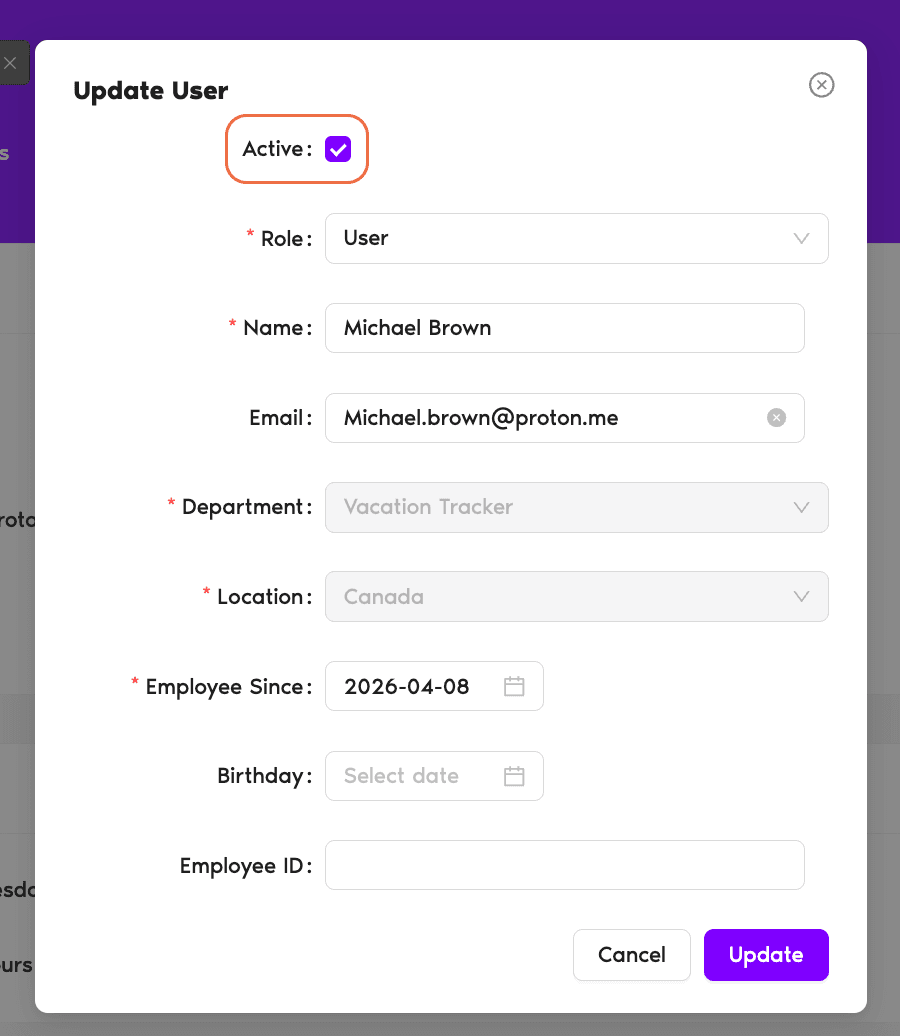
- Nel riquadro Profilo Utente, fai clic su Modifica nell'angolo in alto a destra. Si apre la finestra Aggiorna Utente.
- In cima alla finestra, deseleziona la casella Attivo.
- Fai clic su Aggiorna in fondo alla finestra.
La stessa finestra si apre direttamente dall'elenco se scegli Modifica dettagli utente nel menu a tre puntini della riga di un utente, così non devi prima aprire il profilo.
Riattivare un utente
Stessa procedura, al contrario. Apri la pagina Utenti e imposta il filtro Stato su Inattivo. Da lì, fai clic su Attiva nel menu a tre puntini della sua riga oppure apri Modifica dettagli utente, seleziona di nuovo la casella Attivo e fai clic su Aggiorna. Se selezioni più persone contemporaneamente, anche nella barra in basso trovi Attiva. Gli utenti tornano con tutte le impostazioni, la cronologia dei congedi e i saldi esattamente com'erano.
Cosa cambia e cosa no
Cosa cambia
L'utente non può più accedere, inviare richieste di congedo né ricevere l'approvazione di nuovi congedi. Smette di ricevere qualsiasi notifica di Vacation Tracker e non viene conteggiato nel totale dei posti fatturati: disattivare ti fa quindi risparmiare sull'abbonamento.
Cosa non cambia
La cronologia dei congedi, i saldi, i giorni riportati, i giorni lavorativi, l'assegnazione a dipartimento/sede e ogni altro dato del profilo restano esattamente com'erano. Gli amministratori possono comunque aprire il profilo dell'utente e modificarne i campi se necessario, anche mentre l'utente è nell'elenco Inattivi.
Domande frequenti
Sì: gli utenti inattivi non vengono conteggiati nel totale dei posti e la tua organizzazione non paga per loro. Lo stesso vale per gli utenti eliminati. Solo gli utenti attivi incidono sul prezzo dell'abbonamento.
La disattivazione è un'operazione manuale: deselezioni Attivo e fai clic su Aggiorna. L'eliminazione avviene automaticamente quando qualcuno viene rimosso dalla tua directory di Slack/Microsoft Teams/Google Workspace. Gli utenti inattivi possono essere riattivati da un amministratore direttamente in Vacation Tracker; gli utenti eliminati possono tornare solo se vengono prima aggiunti di nuovo all'integrazione di origine. Consulta Qual è la differenza tra utenti inattivi ed eliminati?
Le richieste in sospeso non vengono annullate automaticamente quando disattivi un utente. Gli approvatori possono gestirle normalmente. L'utente semplicemente non può inviare nuove richieste finché non viene riattivato.
Prossimi passi
Qual è la differenza tra utenti inattivi ed eliminati? Come impostare un amministratore in Vacation Tracker? Come impostare un approvatore in Vacation Tracker?Amministratori e approvatori: puoi contattarci tramite chat dal vivo dal lunedì al venerdì, dalle 9:00 alle 17:00 (EST), oppure scriverci in qualsiasi momento a hello@vacationtracker.io.
 Book a Call