






Última actualización: 14 de septiembre de 2026
¿Cómo desactivo a un usuario?
Algunos empleados tienen que ausentarse una temporada (una ausencia prolongada, un año sabático, un largo parón entre contratos) y no quieres que cuenten en tu total de asientos ni que reciban avisos de Vacation Tracker mientras están fuera. Al desactivarlos, pasan a la lista de Inactivos: no pueden acceder al sistema y dejas de pagar por ellos, pero todo (historial, saldos, ajustes) se conserva para cuando vuelvan.
Desactivar a un usuario
- Inicia sesión en app.vacationtracker.io.
- En el menú de la izquierda, en Equipo y flujos de aprobación, haz clic en Usuarios.
- Busca al usuario. Si tu equipo es grande, usa el campo Buscar usuarios que hay encima de la tabla.
- Pasa el cursor por su fila y haz clic en el menú de tres puntos (…) del extremo derecho.
- Haz clic en Desactivar. Aparece un cuadro de confirmación con el título Cambiar estado para [nombre del usuario], que te indica que el usuario perderá el acceso a Vacation Tracker y dejará de contar como asiento facturado, y que su historial de ausencias se conserva. Haz clic en Desactivar para confirmar.
El usuario desaparece de la lista al instante. No se ha ido a ninguna parte: establece el filtro Estado de encima de la tabla en Inactivo para volver a verlo.
Desactivar a varias personas a la vez
- En la página Usuarios, marca la casilla a la izquierda de cada fila que quieras desactivar. Si primero acotas la lista con los filtros Ubicaciones, Departamentos o Etiquetas, irás más rápido.
- En la parte inferior de la página aparece una barra que muestra cuántos usuarios has seleccionado.
- Haz clic en Desactivar en esa barra y confirma en el cuadro que aparece. Su botón indica el número de personas que has elegido, por ejemplo Desactivar 3 usuarios.
Borrar selección, en la misma barra, desmarca todo si has elegido a las personas equivocadas.
Desde el perfil del usuario
Si ya estás en el perfil de alguien, también puedes hacerlo desde ahí:
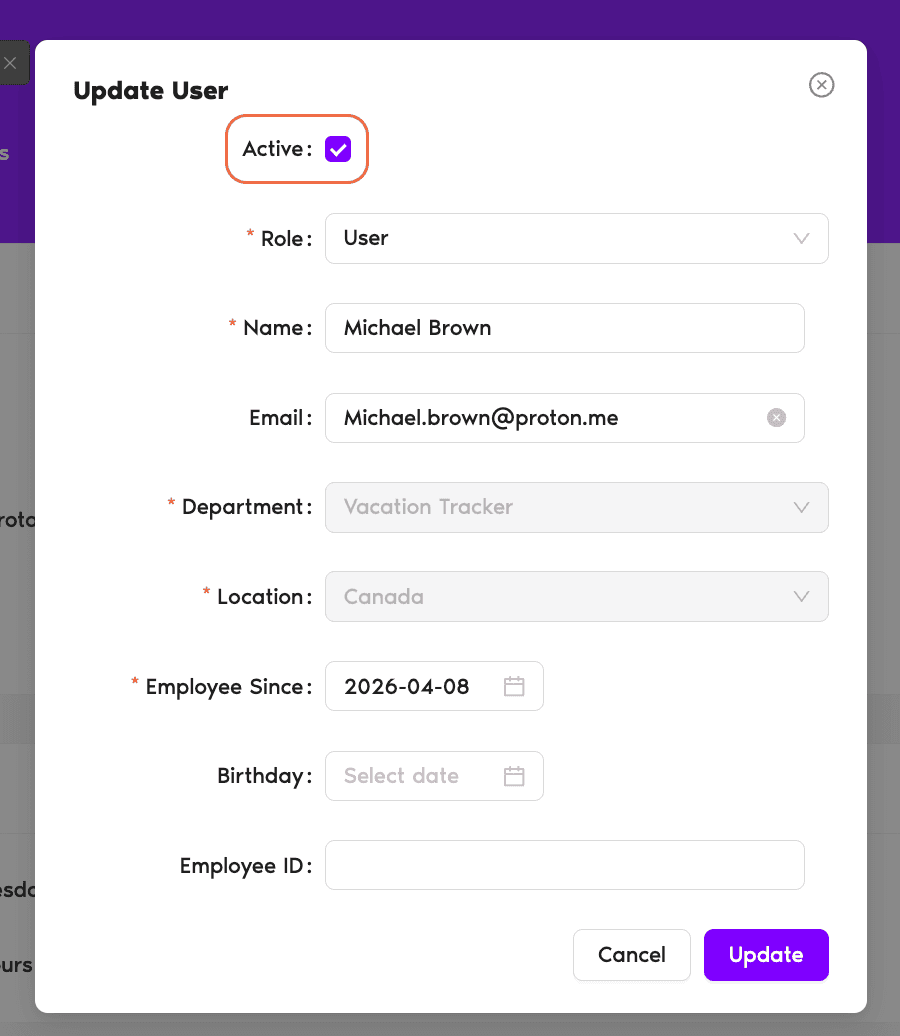
- En el recuadro Perfil de Usuario, haz clic en Editar en la esquina superior derecha. Se abre la ventana Actualizar Usuario.
- En la parte superior de la ventana, desmarca la casilla Activo.
- Haz clic en Actualizar en la parte inferior de la ventana.
Esa misma ventana se abre directamente desde la lista si eliges Editar detalles del usuario en el menú de tres puntos de la fila de un usuario, así que no tienes que abrir primero el perfil.
Reactivar a un usuario
El mismo proceso, a la inversa. Abre la página Usuarios y establece el filtro Estado en Inactivo. Desde ahí, haz clic en Activar en el menú de tres puntos de su fila, o abre Editar detalles del usuario, vuelve a marcar la casilla Activo y haz clic en Actualizar. Si seleccionas a varias personas a la vez, la barra inferior también te ofrece Activar. Vuelven con todos sus ajustes, su historial de ausencias y sus saldos exactamente como estaban.
Qué cambia y qué no
Qué cambia
El usuario ya no puede iniciar sesión, enviar solicitudes de ausencia ni obtener aprobación para nuevas ausencias. Deja de recibir notificaciones de Vacation Tracker y no cuenta para tu total de asientos facturados, así que desactivarlo te ahorra dinero en la suscripción.
Qué no cambia
Su historial de ausencias, sus saldos, los días transferidos, los días laborables, su departamento y ubicación y el resto de los datos de su perfil se mantienen exactamente igual. Los administradores pueden seguir abriendo el perfil del usuario y editar campos si hace falta, aunque el usuario esté en la lista de inactivos.
Preguntas frecuentes
Sí: los usuarios inactivos no cuentan para tu total de asientos y a tu organización no se le factura por ellos. Lo mismo ocurre con los usuarios eliminados. Solo los usuarios activos cuentan para el precio de tu suscripción.
Desactivar es algo que haces manualmente: desmarcas Activo y haces clic en Actualizar. La eliminación se produce automáticamente cuando alguien se elimina del directorio de Slack, Microsoft Teams o Google Workspace. Un administrador puede reactivar a los usuarios inactivos desde Vacation Tracker; los usuarios eliminados solo pueden volver si primero se vuelven a añadir a la integración de origen. Consulta ¿Cuál es la diferencia entre usuarios inactivos y eliminados?
Las solicitudes pendientes no se cancelan automáticamente al desactivar a un usuario. Los aprobadores pueden seguir gestionándolas con normalidad. Simplemente, el usuario no puede enviar solicitudes nuevas hasta que se reactive.
Siguientes pasos
¿Cuál es la diferencia entre usuarios inactivos y eliminados? ¿Cómo asigno un administrador en Vacation Tracker? ¿Cómo asigno un aprobador en Vacation Tracker?Administradores y aprobadores: puedes contactarnos por chat en vivo de lunes a viernes, de 9:00 a 17:00 (hora del Este, EST), o escribirnos cuando quieras a hello@vacationtracker.io.
 Reserva una llamada