






Son güncelleme: Eylül 14, 2026
Bir kullanıcı nasıl devre dışı bırakılır?
Bazı çalışanların bir süreliğine uzaklaşması gerekir: uzun süreli izin, ücretsiz uzun izin (sabbatical), uzun bir sözleşme arası. Bu süre boyunca toplam koltuk sayınıza dahil edilmelerini veya Vacation Tracker bildirimleri almalarını istemezsiniz. Devre dışı bırakma, kullanıcıları Pasif listesine taşır: sisteme erişemezler, onlar için faturalandırılmazsınız, ancak her şey (geçmiş, bakiyeler, ayarlar) geri döndüklerinde kullanılmak üzere korunur.
Bir kullanıcıyı devre dışı bırakma
- app.vacationtracker.io adresinde oturum açın.
- Sol menüde Ekip ve onay akışları altında Kullanıcılar seçeneğine tıklayın.
- Kullanıcıyı bulun. Ekibiniz büyükse tablonun üstündeki Kullanıcı ara alanını kullanın.
- İmleci kullanıcının satırının üzerine getirin ve satırın sağ ucundaki üç nokta menüsüne (…) tıklayın.
- Devre Dışı Bırak seçeneğine tıklayın. [kullanıcı adı] için durumu değiştir başlıklı bir onay kutusu açılır; kutu, kullanıcının Vacation Tracker'a erişimini kaybedeceğini, faturalandırılan koltuk olarak sayılmayacağını ve izin geçmişinin korunacağını belirtir. Onaylamak için Devre Dışı Bırak seçeneğine tıklayın.
Kullanıcı hemen listeden çıkar. Ancak hiçbir yere gitmemiştir: kullanıcıyı yeniden görmek için tablonun üstündeki Durum filtresini Pasif olarak ayarlayın.
Birden fazla kişiyi aynı anda devre dışı bırakma
- Kullanıcılar sayfasında, devre dışı bırakmak istediğiniz her satırın solundaki onay kutusunu işaretleyin. Listeyi önce Konumlar, Departmanlar veya Etiketler filtreleriyle daraltmak işlemi hızlandırır.
- Sayfanın altında, kaç kullanıcı seçtiğinizi gösteren bir çubuk belirir.
- Bu çubuktaki Devre Dışı Bırak seçeneğine tıklayın, ardından açılan kutuda onaylayın. Kutudaki düğme, seçtiğiniz kişi sayısını içerir; örneğin 3 kullanıcıyı devre dışı bırak.
Yanlış kişileri seçtiyseniz aynı çubuktaki Seçimi temizle seçeneği tüm işaretleri kaldırır.
Kullanıcının profilinden
Zaten birinin profilindeyseniz işlemi oradan da yapabilirsiniz:
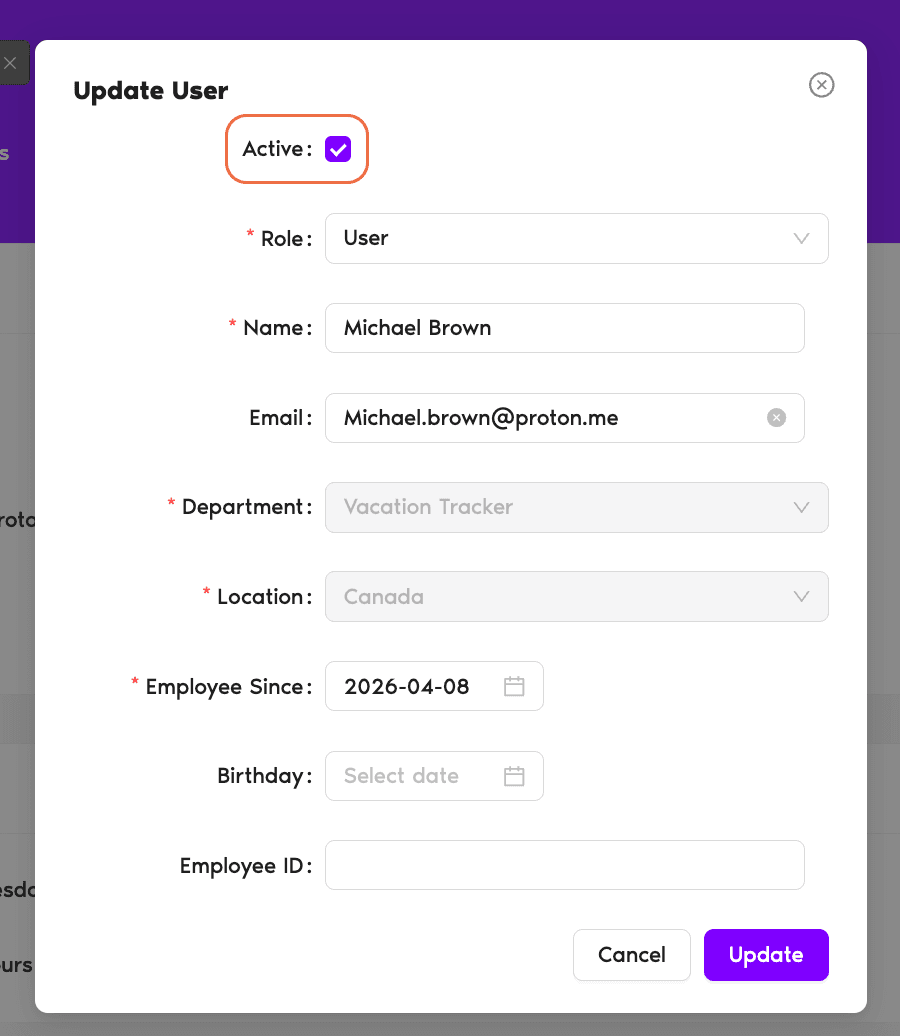
- Kullanıcı Profili kutusunda sağ üst köşedeki Düzenle seçeneğine tıklayın. Kullanıcıyı Güncelle penceresi açılır.
- Pencerenin üst kısmındaki Aktif onay kutusunun işaretini kaldırın.
- Pencerenin altındaki Güncelle seçeneğine tıklayın.
Bir kullanıcının satırındaki üç nokta menüsünden Kullanıcı bilgilerini düzenle seçeneğini seçerseniz aynı pencere doğrudan listeden açılır; böylece önce profili açmanız gerekmez.
Bir kullanıcıyı yeniden etkinleştirme
Aynı akışı tersinden uygulayın. Kullanıcılar sayfasını açın ve Durum filtresini Pasif olarak ayarlayın. Buradan kullanıcının satırındaki üç nokta menüsünde Etkinleştir seçeneğine tıklayın veya Kullanıcı bilgilerini düzenle seçeneğini açın, Aktif onay kutusunu yeniden işaretleyin ve Güncelle seçeneğine tıklayın. Birden fazla kişiyi aynı anda seçtiğinizde alt çubukta da Etkinleştir seçeneği görünür. Kullanıcılar tüm ayarları, izin geçmişleri ve bakiyeleri tam olarak önceki haliyle geri döner.
Neler değişir, neler değişmez?
Neler değişir?
Kullanıcı artık oturum açamaz, izin talebi gönderemez veya yeni izinler için onay alamaz. Hiçbir Vacation Tracker bildirimi almaz ve faturalandırılan toplam koltuk sayınıza dahil edilmez; yani devre dışı bırakma aboneliğinizden tasarruf etmenizi sağlar.
Neler değişmez?
İzin geçmişi, bakiyeler, devredilen miktarlar, çalışma günleri, departman/konum ataması ve diğer tüm profil verileri tam olarak olduğu gibi kalır. Yöneticiler, kullanıcı Pasif listesindeyken bile gerekirse kullanıcının profilini açıp alanları düzenleyebilir.
Sık sorulan sorular
Evet. Pasif kullanıcılar toplam koltuk sayınıza dahil edilmez ve kuruluşunuz onlar için faturalandırılmaz. Aynısı silinmiş kullanıcılar için de geçerlidir. Abonelik fiyatınıza yalnızca aktif kullanıcılar yansır.
Devre dışı bırakma elle yaptığınız bir işlemdir: Aktif seçeneğinin işaretini kaldırır ve Güncelle seçeneğine tıklarsınız. Silme ise biri Slack/Microsoft Teams/Google Workspace dizininizden kaldırıldığında otomatik olarak gerçekleşir. Pasif kullanıcılar bir yönetici tarafından Vacation Tracker içinden yeniden etkinleştirilebilir; silinmiş kullanıcılar ise ancak önce kaynak entegrasyona yeniden eklenirlerse geri dönebilir. Bkz. Pasif ve silinmiş kullanıcılar arasındaki fark nedir?
Bir kullanıcıyı devre dışı bıraktığınızda bekleyen talepleri otomatik olarak iptal edilmez. Onaylayıcılar bu talepler üzerinde normal şekilde işlem yapmaya devam edebilir. Kullanıcı yalnızca yeniden etkinleştirilene kadar yeni talep gönderemez.
Sırada ne var?
Pasif ve silinmiş kullanıcılar arasındaki fark nedir? Vacation Tracker'da yönetici nasıl atanır? Vacation Tracker'da onaylayıcı nasıl atanır?Yöneticiler ve Onaylayıcılar: Bize pazartesiden cumaya, 09:00–17:00 (EST) saatleri arasında canlı sohbet üzerinden ulaşabilir veya dilediğiniz zaman hello@vacationtracker.io adresine e-posta gönderebilirsiniz.
 Book a Call