






Última atualização em Novembro 2, 2026
Como configuro os feriados?
Cada localização no Vacation Tracker tem o seu próprio calendário de feriados. Os feriados públicos são importados automaticamente quando você cria uma localização. Você pode importar mais por país e região ou criar a sua própria lista de feriados personalizados, incluindo feriados recorrentes, feriados de vários dias e feriados de meio dia.
Como chegar à aba Feriados
- Faça login em app.vacationtracker.io.
- No menu à esquerda, expanda Configuração de licença e clique em Localizações.
- Clique no cartão da localização e vá para a aba Feriados.
Você verá três abas, Feriados para [ano atual], Feriados para [próximo ano] e Feriados passados, além de dois botões de ação no canto superior direito: Importar Feriados e Adicionar um Feriado. Cada feriado da lista tem a etiqueta Importado ou Personalizado.
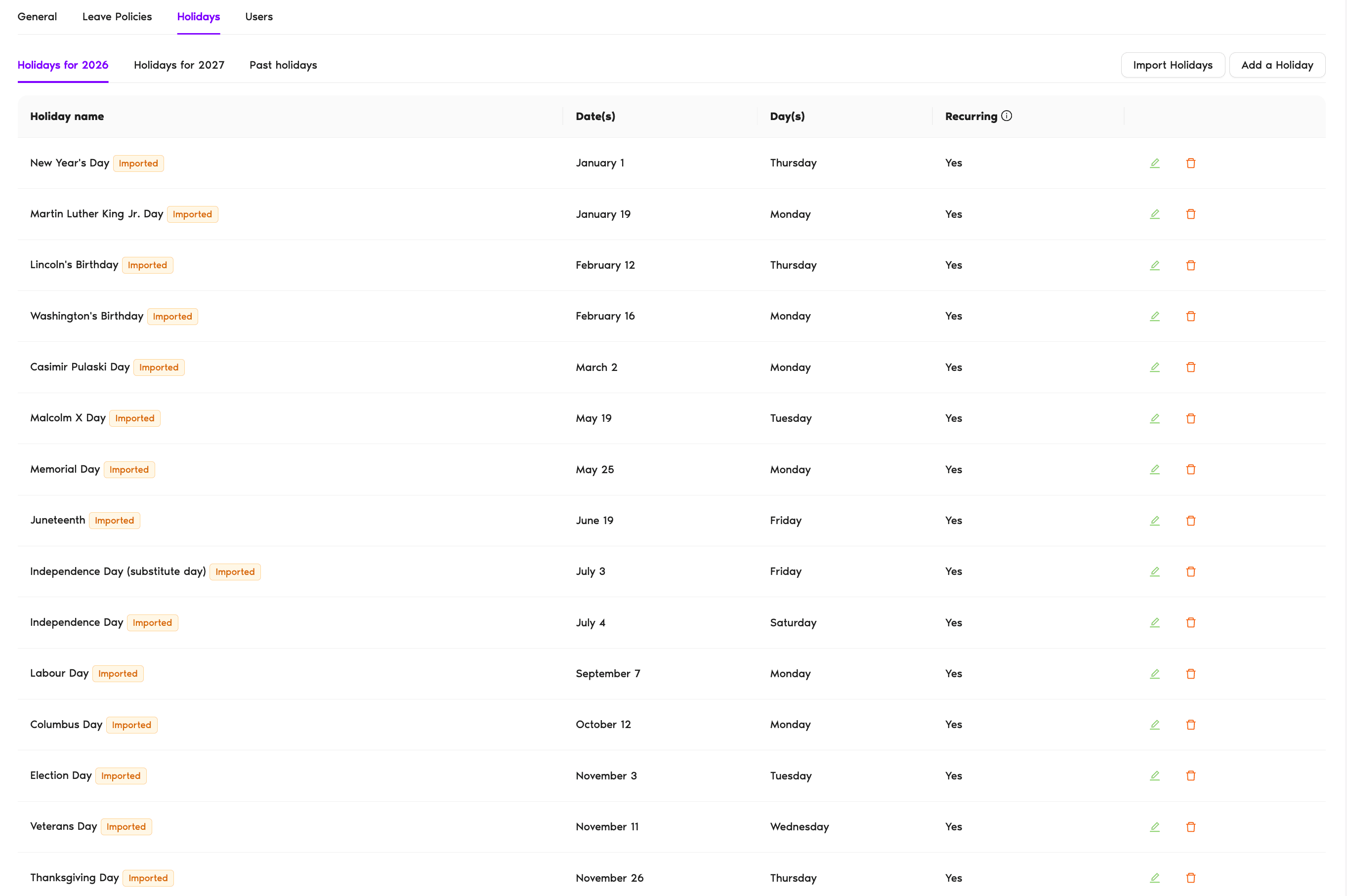
Feriados adicionados quando você cria uma localização
Quando você cria uma localização, o Vacation Tracker importa os feriados públicos do país selecionado e também os feriados regionais, se você escolher um estado, uma província ou uma nação. Eles aparecem na aba Feriados com a etiqueta Importado. Se depois você alterar o país ou a região da localização na aba Geral, poderá optar por substituir os feriados dela pelo novo conjunto. Consulte Como edito uma localização? para ver como isso funciona.
Opção 1: Importar Feriados
Use esta opção quando quiser adicionar ou atualizar o conjunto padrão de feriados públicos de um país ou região. Importar Feriados é um assistente de 3 etapas com indicadores visuais de progresso na parte superior (Selecione o país → Selecione os feriados → Confirmar).
- Clique em Importar Feriados no canto superior direito da aba Feriados. Você chegará à Etapa 1.
- Selecione o país: o ano (por padrão, o ano atual), o país e o estado, a província ou a nação são preenchidos a partir das configurações da localização. Altere-os se necessário e clique em Próximo.
- Selecione os feriados: aparece uma lista de feriados desse país, com alguns já selecionados. Use a opção Filtrar por tipo de feriado (Observância / Público) para restringir a lista. Marque ou desmarque para que fiquem selecionados apenas os feriados que a sua organização observa. Clique em Próximo.
- Confirmar: revise a lista final dos feriados que você vai importar. Em Deseja importar automaticamente os feriados selecionados para os anos futuros?, escolha Sim se quiser que o Vacation Tracker cuide disso a cada ano, ou Não. Clique em Importar [número] feriados selecionados para concluir.
Os feriados são adicionados à localização, e todos os usuários dessa localização passam a tê-los. Use o botão Voltar no assistente a qualquer momento para rever as etapas anteriores; nada é importado até você clicar no botão de importação na última etapa.
Opção 2: Adicionar um feriado personalizado
Use esta opção para datas específicas da empresa, feriados flexíveis ou qualquer coisa que não esteja na lista padrão do país.
- Clique em Adicionar um Feriado no canto superior direito da aba Feriados.
- Preencha o formulário. Consulte a referência dos campos abaixo.
- Clique em Salvar.
Adicionar um Feriado: referência dos campos
Nome
O nome exibido do feriado (por exemplo, “Dia da Fundação da Empresa”).
Atribuir a Localizações
A localização à qual este feriado se aplica. Ela é definida como a localização a partir da qual você abriu o formulário e não pode ser alterada aqui.
Feriado recorrente?
Sim / Não. Escolha Sim se o feriado se repete todos os anos e Não se ele acontece uma única vez. Sim exibe campos adicionais de recorrência.
Tipo de feriado
Três opções: Feriado de um dia, Feriado de vários dias ou Feriado de meio dia. Escolha Feriado de um dia para feriados normais, Feriado de vários dias para datas que se estendem por vários dias consecutivos e Feriado de meio dia para expedientes encerrados mais cedo. Para esse fluxo, consulte Como ativo os feriados de meio dia?
Data
Aparece quando Recorrente = Não. Escolha a data exata (ou o intervalo de datas, no caso de Feriado de vários dias).
Tipo de recorrência (quando Recorrente = Sim)
Duas opções:
Começa em (opcional)
Seletores de mês e dia para a data de referência do feriado recorrente.
Termina em (opcional)
Exibido para um Feriado de vários dias recorrente. Seletores de mês e dia para o último dia do feriado.
Transferir para o próximo dia útil quando cair nos finais de semana
Somente em feriados personalizados recorrentes; os feriados importados não têm essa opção. Sim / Não. Se escolher Sim, um feriado que cair em um sábado ou domingo é transferido automaticamente para o próximo dia útil. Isso corresponde à forma como funcionam muitas regras de “dia substituto” para feriados públicos.
O que acontece depois que você salva
Os feriados que você configura (importados ou personalizados) funcionam como dias não úteis para todos na localização:
Perguntas frequentes
Sim. Os feriados ficam dentro de uma localização, então você precisa criar a localização primeiro. Os feriados públicos dela são importados quando você a cria. Consulte Como crio uma localização?
Não. Quando você adiciona um feriado pela aba Feriados de uma localização, Atribuir a Localizações fica definido como essa localização. Se você tem o mesmo feriado em várias localizações, adicione-o ou importe-o separadamente para cada uma.
A lista selecionada classifica cada feriado por tipo. Os feriados do tipo Público são dias de folga previstos em lei; os do tipo Observância são datas reconhecidas culturalmente, mas não obrigatórias. Use a opção Filtrar por tipo de feriado para mostrar apenas uma categoria por vez. A maioria das equipes importa apenas os feriados públicos.
Próximos passos
Como ativo os feriados de meio dia? Como crio uma localização? Como edito uma localização?Administradores e aprovadores: fale conosco pelo chat ao vivo de segunda a sexta, das 9h às 17h (EST), ou envie um e-mail a qualquer momento para hello@vacationtracker.io.
 Book a Call