






Última atualização em Novembro 2, 2026
Como limito a duração das licenças dos usuários?
Gerenciar uma equipe não é uma tarefa fácil, especialmente quando chega a temporada de férias. Com todos tentando tirar licença, a automação Limite de Duração da Licença permite definir a licença mais curta e a mais longa que um usuário pode solicitar durante um período específico, para que você planeje as tarefas da temporada sem que ninguém monopolize o calendário.
O que ela faz
A automação Limite de Duração da Licença permite definir uma duração mínima e uma máxima para cada solicitação de licença durante um período específico. Cada solicitação é verificada individualmente, e uma solicitação mais curta ou mais longa que os limites é rejeitada automaticamente. Assim, você consegue planejar as tarefas da equipe mesmo quando chega a temporada de férias.
Configuração
- Acesse o painel do Vacation Tracker: app.vacationtracker.io/signin.
- No lado esquerdo, clique em Configurações do espaço de trabalho → Complementos.
- Clique no cartão Limite de Duração da Licença. Se ele mostrar Inativo, clique primeiro em Confirmar na janela Assinar complementos.
- Clique em Criar política no canto superior direito.
- Preencha as opções (veja a referência dos campos abaixo).
- Escolha a quem esta política se aplica (veja a seção de abrangência abaixo).
- Quando tudo estiver configurado, você verá na parte inferior um resumo da automação que criou. Se estiver tudo certo, clique em Salvar.
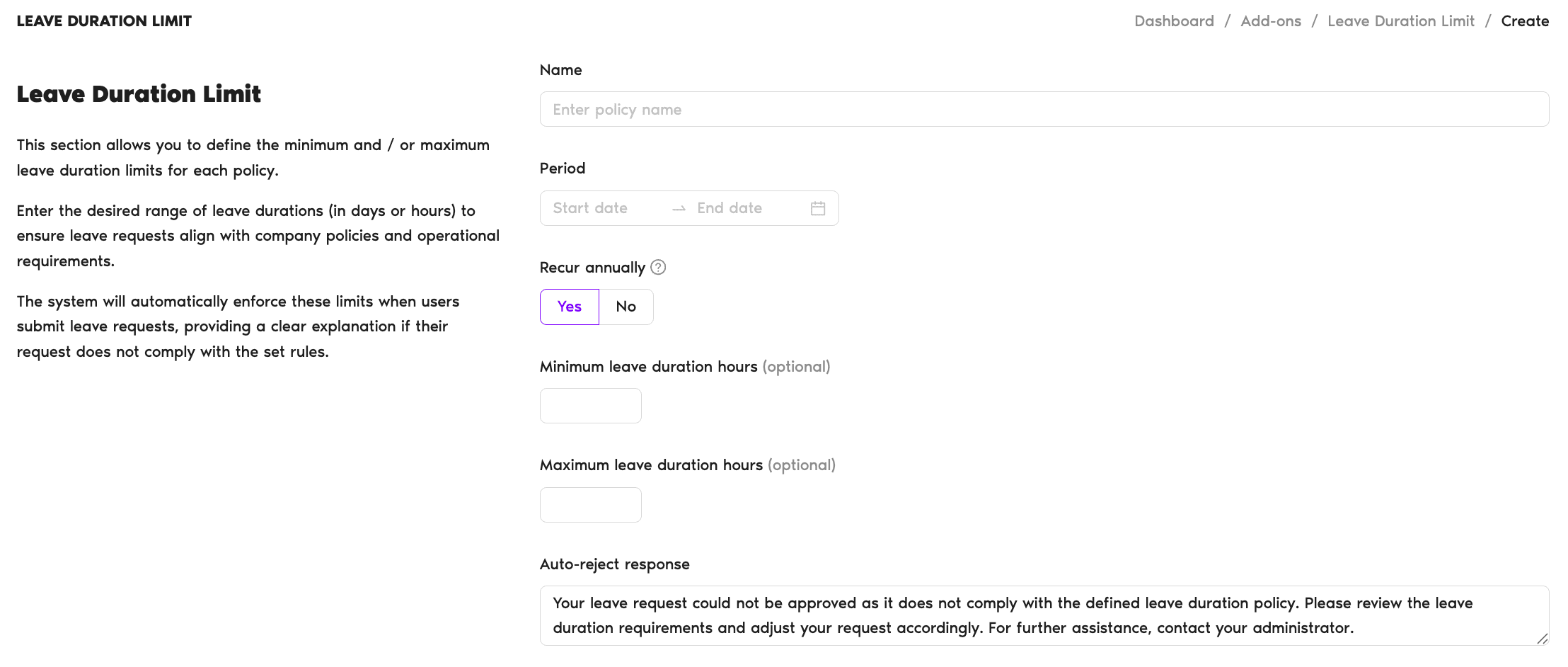
Campos da política
- Nome: insira o nome da política.
- Período: escolha uma data de início e uma data de término para o intervalo coberto pela política.
- Recorrer anualmente: opção Sim/Não. Escolha se a política também será aplicada nos anos seguintes.
- Duração mínima da licença (dias) (opcional): insira a menor duração de licença para esse período (por exemplo, definimos 5 dias como o mínimo para garantir que os usuários tirem pelo menos uma semana de cada vez).
- Duração máxima da licença (dias) (opcional): insira a licença mais longa que um usuário pode solicitar em uma única solicitação durante esse período.
- Resposta de rejeição automática: a mensagem que os usuários receberão quando suas solicitações de licença ultrapassarem o limite. Este campo já vem preenchido com um texto padrão ("Sua solicitação de licença não pôde ser aprovada, pois não está em conformidade com a política de duração de licença definida. Por favor, revise os requisitos de duração da licença e ajuste sua solicitação de acordo. Para obter mais assistência, entre em contato com seu administrador."), que você pode editar.
A quem a política se aplica
- Aplicar a todos os usuários?: se você selecionar Não, poderá filtrar os usuários para aplicar a automação a um departamento, uma localização ou uma etiqueta específicos.
- Filtrar por: escolha a quais localizações, departamentos e etiquetas ela se aplica. Você pode selecionar várias opções.
- Tipos de Licença: selecione os tipos de licença aos quais ela será aplicada. Por exemplo, talvez você queira limitar as férias, mas permitir que os usuários tirem dias de licença médica, se necessário.
Como revisar e editar a política
Depois de criar a sua primeira política, você poderá revisá-la abrindo Configurações do espaço de trabalho → Complementos → Limite de Duração da Licença. Lá você pode desativar ou excluir a política, e a opção de editar os detalhes fica disponível ao clicar no nome da política.
Próximos passos
Configurar a automação Máximo de Usuários Ausentes Configurar um período de experiência Configurar um período de bloqueioAdministradores e aprovadores: fale conosco pelo chat ao vivo de segunda a sexta, das 9h às 17h (EST), ou envie um e-mail a qualquer momento para hello@vacationtracker.io.
 Book a Call