






Letzte Aktualisierung am November 2, 2026
Wie begrenze ich die Urlaubsdauer von Benutzern?
Ein Team zu leiten ist keine leichte Aufgabe, besonders in der Urlaubssaison. Wenn alle gleichzeitig Urlaub nehmen möchten, können Sie mit der Automatisierung Urlaubsdauerbegrenzung festlegen, wie kurz und wie lang ein Urlaub, den ein Benutzer in einem bestimmten Zeitraum beantragt, mindestens bzw. höchstens sein darf – so können Sie Aufgaben rund um die Saison planen, ohne dass jemand den Kalender für sich beansprucht.
Was die Automatisierung bewirkt
Mit der Automatisierung Urlaubsdauerbegrenzung legen Sie für einen bestimmten Zeitraum eine Mindest- und eine Höchstdauer für jeden Urlaubsantrag fest. Jeder Antrag wird einzeln geprüft, und ein Antrag, der kürzer oder länger als die Grenzwerte ist, wird automatisch abgelehnt. So können Sie die Aufgaben Ihres Teams auch während der Urlaubssaison planen.
Einrichtung
- Rufen Sie das Vacation Tracker Dashboard auf – app.vacationtracker.io/signin.
- Klicken Sie auf der linken Seite auf Arbeitsbereich-Einstellungen → Add-ons.
- Klicken Sie auf die Karte Urlaubsdauerbegrenzung. Wenn sie als Inaktiv angezeigt wird, klicken Sie zuerst im Fenster Add-ons abonnieren auf Bestätigen.
- Klicken Sie oben rechts auf Richtlinie erstellen.
- Füllen Sie die Optionen aus (siehe Beschreibung der Felder unten).
- Wählen Sie aus, für wen diese Richtlinie gilt (siehe Abschnitt zum Geltungsbereich unten).
- Sobald alles eingestellt ist, sehen Sie unten eine Zusammenfassung der erstellten Automatisierung. Wenn alles passt, klicken Sie auf Speichern.
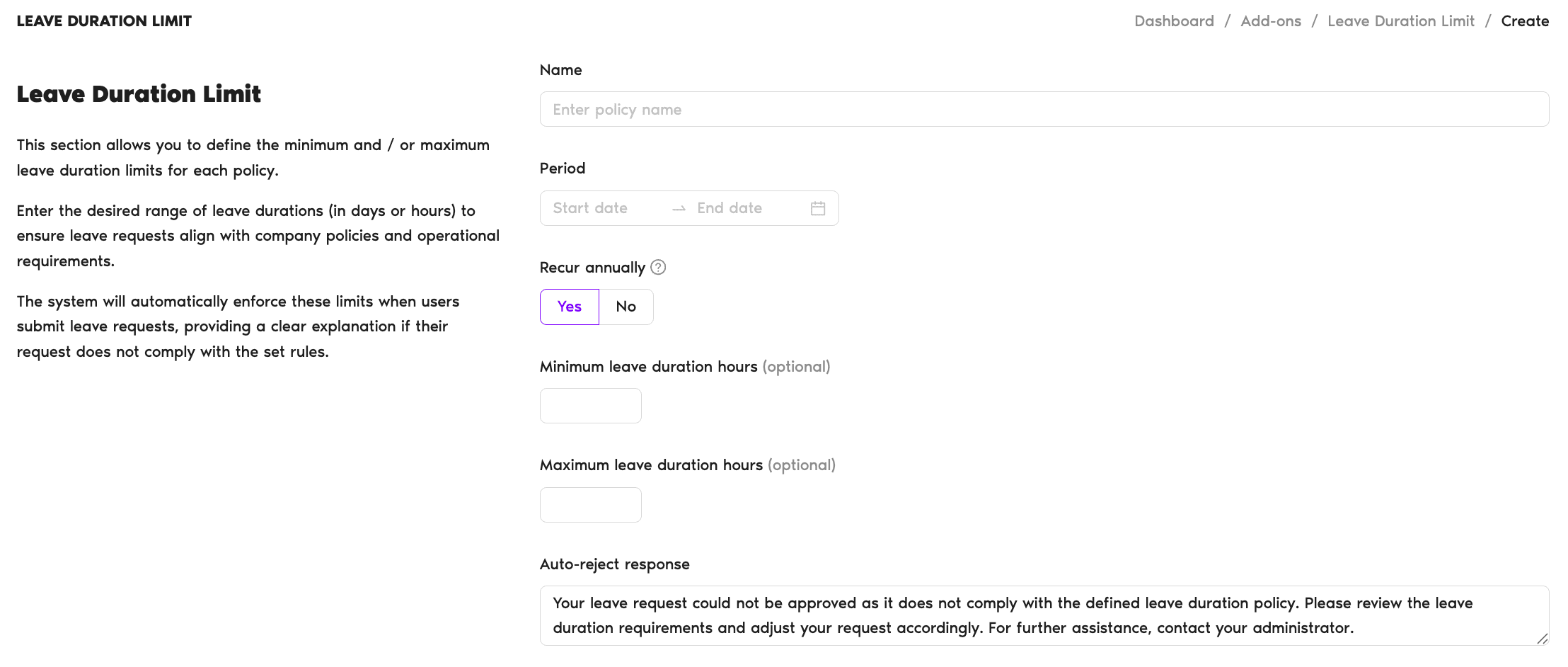
Felder der Richtlinie
- Name – Geben Sie den Namen der Richtlinie ein.
- Zeitraum – Wählen Sie ein Start- und ein Enddatum für den Zeitraum, den die Richtlinie abdeckt.
- Jährlich wiederkehrend – Schalter Ja/Nein. Legen Sie fest, ob die Richtlinie auch in den folgenden Jahren angewendet werden soll.
- Minimale Urlaubsdauer (Tage) (optional) – Geben Sie die kürzeste Urlaubsdauer für diesen Zeitraum ein (im Beispiel legen wir 5 Tage als Minimum fest, damit Benutzer mindestens eine Woche am Stück nehmen).
- Maximale Urlaubsdauer (Tage) (optional) – Geben Sie die längste Dauer ein, die ein Benutzer in diesem Zeitraum mit einem einzelnen Antrag beantragen kann.
- Automatische Ablehnungsantwort – Eine Nachricht, die Benutzer erhalten, wenn ihre Urlaubsanträge die Begrenzung überschreiten. Das Feld ist mit einem Standardtext vorausgefüllt („Ihr Urlaubsantrag konnte nicht genehmigt werden, da er nicht der festgelegten Urlaubsdauer-Richtlinie entspricht. Bitte überprüfen Sie die Anforderungen an die Urlaubsdauer und passen Sie Ihren Antrag entsprechend an. Für weitere Unterstützung kontaktieren Sie bitte Ihren Administrator.“), den Sie bearbeiten können.
Für wen die Richtlinie gilt
- Auf alle Benutzer anwenden – Wenn Sie Nein wählen, können Sie die Benutzer filtern, um die Automatisierung auf eine bestimmte Abteilung, einen Standort oder ein Etikett anzuwenden.
- Filtern nach – Wählen Sie aus, für welche Standorte, Abteilungen und Etiketten die Richtlinie gilt. Sie können mehrere Optionen auswählen.
- Urlaubsarten – Wählen Sie die Urlaubsarten aus, auf die die Richtlinie angewendet wird. Sie können zum Beispiel Urlaub begrenzen, Benutzern bei Bedarf aber weiterhin Krankheitstage erlauben.
Richtlinie überprüfen & bearbeiten
Nachdem Sie Ihre erste Richtlinie erstellt haben, können Sie sie unter Arbeitsbereich-Einstellungen → Add-ons → Urlaubsdauerbegrenzung überprüfen. Dort können Sie die Richtlinie deaktivieren oder löschen. Wenn Sie auf den Namen der Richtlinie klicken, können Sie die Details bearbeiten.
Nächste Schritte
Automatisierung „Maximale Anzahl abwesender Benutzer“ einrichten Probezeit einrichten Sperrzeit festlegenAdministratoren und Genehmiger: Sie erreichen uns per Live-Chat montags bis freitags von 9 bis 17 Uhr (EST) oder jederzeit per E-Mail an hello@vacationtracker.io.
 Book a Call