






Última atualização em Novembro 2, 2026
Como configuro a automação Máximo de Usuários Ausentes?
Todos precisam tirar licença, mas você também precisa garantir que o número de férias tiradas ao mesmo tempo não seja alto demais, para que as tarefas continuem cobertas sem interrupções. A automação Máximo de Usuários Ausentes permite definir um limite para o número de usuários que podem tirar licença simultaneamente, para que você esteja sempre coberto.
Configuração
- Faça login na sua conta do Vacation Tracker em app.vacationtracker.io/signin.
- No lado esquerdo, clique em Configurações do espaço de trabalho → Complementos.
- Clique no cartão Máximo de Usuários Ausentes. Se ele mostrar Inativo, clique primeiro em Confirmar na janela Assinar complementos.
- Clique em Criar política no canto superior direito.
- Preencha as opções (veja a referência dos campos abaixo).
- Escolha a quem esta política se aplica.
- Quando tudo estiver definido, você verá na parte inferior um resumo da automação que criou. Se estiver tudo como você quer, clique em Salvar.
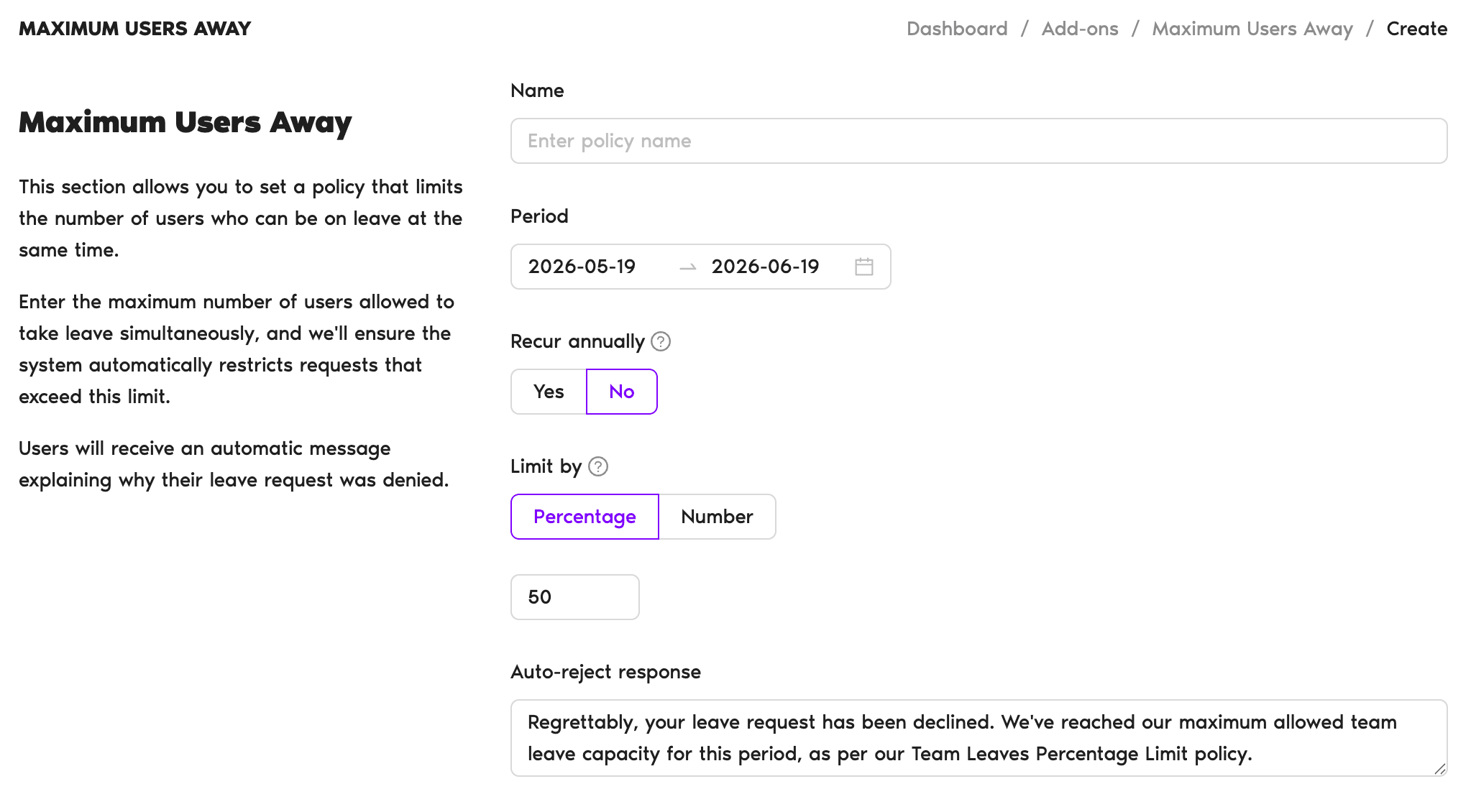
Campos da política
- Nome: Digite o nome da política.
- Período: Selecione o período que a política abrange.
- Recorrer anualmente: Escolha se a política também será aplicada nos anos seguintes.
- Limitar por: Alterne entre Porcentagem e Número e, em seguida, digite o limite no campo abaixo. Por exemplo, se você tem 4 usuários e quer no máximo 2 usuários ausentes, pode digitar 50% ou 2.
- Resposta de rejeição automática: A mensagem que os usuários receberão quando a solicitação de licença ultrapassar o limite. O campo vem preenchido com um texto padrão (“Regrettably, your leave request has been declined. We've reached our maximum allowed team leave capacity for this period, as per our Team Leaves Percentage Limit policy.”), que você pode editar.
A quem a política se aplica
- Aplicar a todos os usuários?: Se você selecionar Não, poderá filtrar os usuários para aplicar a automação a um departamento, localização ou etiqueta específicos.
- Filtrar por: Escolha a quais localizações, departamentos e etiquetas isso se aplica. Você pode selecionar várias opções.
- Tipos de Licença: Selecione os tipos de licença aos quais isso será aplicado. Por exemplo, você pode querer limitar as férias, mas permitir que os usuários tirem dias de licença médica, se necessário.
Revisar e editar a política
Depois de criar sua primeira política, você poderá revisá-la abrindo Configurações do espaço de trabalho → Complementos → Máximo de Usuários Ausentes. Lá você pode desativar ou excluir a política; para editar os detalhes, clique no nome da política.
Próximos passos
Limitar a duração das licenças dos usuários Definir um período de bloqueio Definir um período de experiênciaAdministradores e aprovadores: fale conosco pelo chat ao vivo de segunda a sexta, das 9h às 17h (EST), ou envie um e-mail a qualquer momento para hello@vacationtracker.io.
 Book a Call