






Última atualização em Novembro 2, 2026
Como configuro a automação Período de Experiência?
A automação Período de Experiência permite que administradores e aprovadores definam um período durante o qual os funcionários recém-contratados não podem solicitar licença, ajudando a garantir que eles se concentrem na integração e na adaptação à equipe.
O administrador precisa ativá-la primeiroSomente no plano Complete
O complemento Período de Experiência está disponível somente no plano Complete. Ele pode ser configurado por um aprovador ou por um administrador, mas um administrador precisa ativar a automação antes que um aprovador possa definir a sua política de período de experiência.Configuração
- Faça login na sua conta do Vacation Tracker em app.vacationtracker.io/signin.
- No lado esquerdo, clique em Configurações do espaço de trabalho → Complementos.
- Clique no cartão Período de Experiência. Se ele mostrar Inativo, clique primeiro em Confirmar na janela Assinar complementos.
- Clique em Criar automação no canto superior direito.
- Defina a sua política de período de experiência (veja a referência dos campos abaixo).
- Aplique a política a grupos específicos (veja a seção de abrangência abaixo).
- Clique em Criar na parte inferior do formulário.
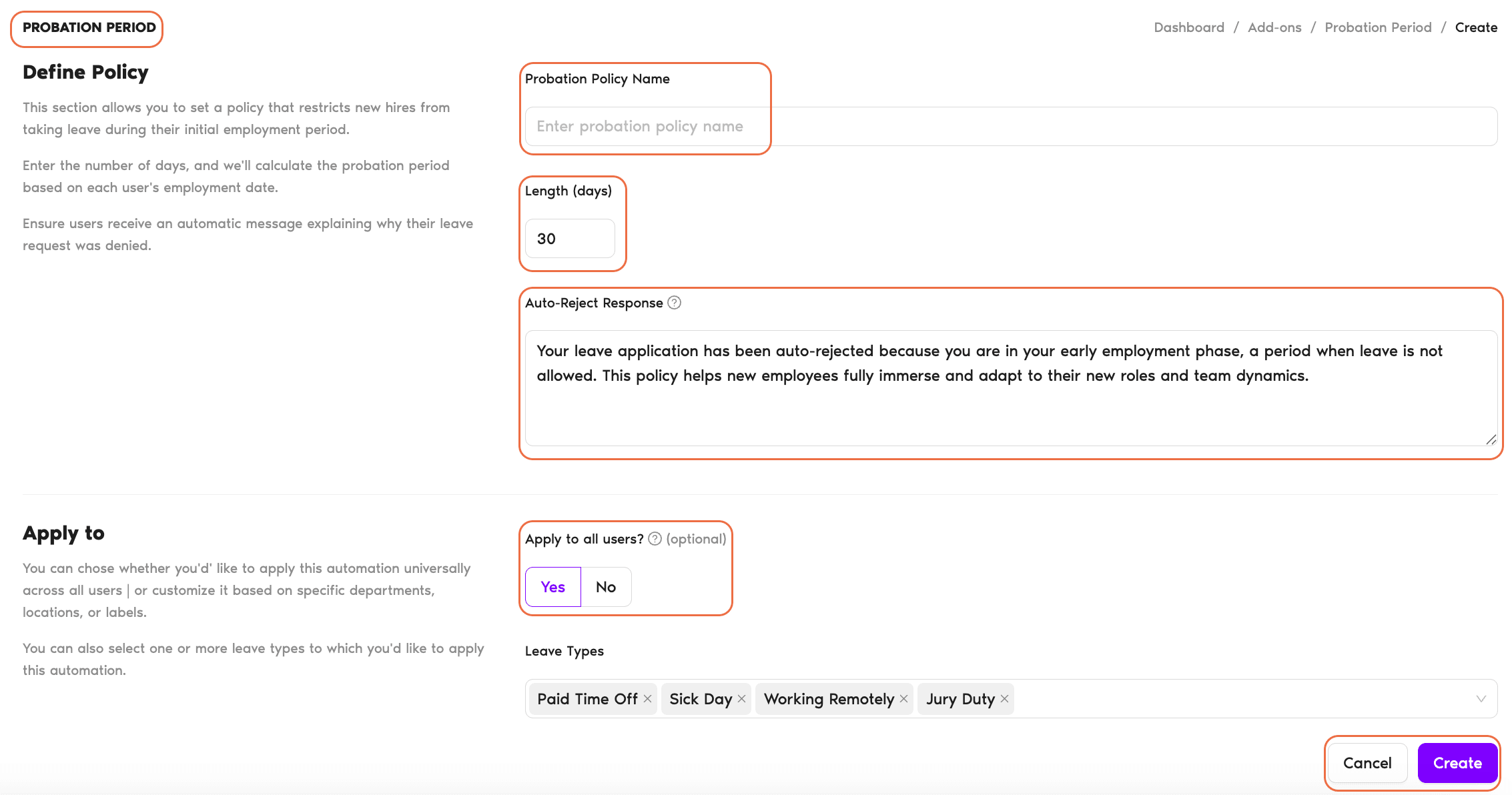
Defina a sua política de período de experiência
- Nome da Política de Experiência: insira um nome para a sua política de experiência (por exemplo, "Restrição de licenças na integração").
- Duração (dias): especifique quanto tempo o período de experiência deve durar (em dias; o padrão é 30). Esse período será calculado a partir da data de início de cada funcionário.
- Resposta de rejeição automática: a mensagem automática que os funcionários receberão quando a solicitação de licença for negada por causa do período de experiência. O campo já vem preenchido com um texto padrão ("Sua solicitação de licença foi automaticamente rejeitada porque você está na fase inicial de emprego, um período em que licenças não são permitidas. Esta política ajuda novos funcionários a se imergir completamente e se adaptar aos seus novos papéis e dinâmicas da equipe."), que você pode editar.
Aplique a política
- Aplicar a todos os usuários?: escolha se esta política deve ser aplicada a todos os usuários ou apenas a localizações, departamentos ou etiquetas específicos. Se você selecionar Não, aparecerão opções de filtro adicionais.
- Localizações: selecione uma ou mais localizações.
- Departamentos: selecione um ou mais departamentos.
- Etiquetas: selecione etiquetas de usuário específicas (se for o caso).
- Tipos de Licença: escolha a quais tipos de licença esta política será aplicada (por exemplo, Licença Remunerada, Licença Médica).
Exemplo: se não for permitido solicitar dias de férias durante o período de experiência, mas os funcionários puderem tirar licenças médicas, você removeria a Licença Médica desta lista para permitir que eles solicitem essas licenças.
Várias políticas e revisão
Você pode criar várias políticas de período de experiência para diferentes grupos ou funções de funcionários. Para revisar ou gerenciar as políticas de período de experiência já criadas, acesse Configurações do espaço de trabalho → Complementos e clique no cartão Período de Experiência.
Licenças manuais continuam funcionando
A automação Período de Experiência foi criada para impedir que os funcionários solicitem licença durante o período de experiência. No entanto, administradores e aprovadores podem adicionar licenças manualmente para esses funcionários, se necessário.Veja todas as automações disponíveis
Para mais detalhes sobre as outras automações que oferecemos, consulte o nosso guia: Guia: quais automações o Vacation Tracker oferece?Próximos passos
Configurar um período de aviso para solicitações de licença Limitar a duração das licenças dos usuários Configurar a automação Máximo de Usuários AusentesPrecisa de ajuda?
Usuários: se tiver alguma dúvida, envie um e-mail a qualquer momento para hello@vacationtracker.io.Administradores e aprovadores: fale conosco pelo chat ao vivo de segunda a sexta, das 9h às 17h (EST), ou envie um e-mail a qualquer momento para hello@vacationtracker.io.
 Book a Call