






Senast uppdaterad Februari 13, 2026
Dataimport: importera ledighetsdata med din egen fil
Har du redan en export av ledighetshistoriken från ditt gamla HR- eller lönesystem? Du kan ladda upp den direkt. Samma guide i fyra steg används – du lägger bara lite extra tid i steg 3 på att matcha dina kolumnrubriker mot fälten i Vacation Tracker.
Filformat
Godkända filtyper: .xlsx, .xls, .csv. Importen har ingen separat formatväljare – alla tre hanteras i samma guide.
Filen måste innehålla en rubrikrad. Kolumnnamnen behöver inte stämma med namnen i Vacation Tracker; du matchar dem i steg 3.
Obligatoriska och valfria fält
| Fält | Krävs | Kommentar |
|---|---|---|
| E-post | Obligatoriskt | Användarens e-postadress – måste stämma med den i Vacation Tracker. |
| Ledighetstyp | Obligatoriskt | Exakt namn på ledighetstypen så som den är konfigurerad i din arbetsyta. |
| Startdatum | Obligatoriskt | Format: YYYY-MM-DD |
| Slutdatum | Obligatoriskt | Format: YYYY-MM-DD |
| Halvdag / Per timme | Valfritt | För ledighet under del av dag. |
| Starttimme | Villkorat | Endast för halvdag eller per timme – starttimme. |
| Startminut | Valfritt | Startminut: 0, 15, 30, 45. |
| Sluttimme | Villkorat | Endast för halvdag eller per timme – sluttimme. |
| Slutminut | Valfritt | Slutminut: 0, 15, 30, 45. |
| Anledning | Obligatoriskt eller valfritt | Beror på inställningarna i ledighetspolicyn för den ledighetstypen. |
| Godkännarens e-post | Obligatoriskt | E-postadress till en befintlig godkännare för användarens avdelning. |
Så importerar du
- Logga in på app.vacationtracker.io som administratör.
- Expandera Arbetsplatsinställningar i menyn till vänster och klicka på Massuppladdningar.
- Klicka på Visa på kortet Ledigheter på sidan Massuppladdningar.
- Hoppa över Ladda ner mall (du använder din egen fil) och klicka på Starta import.
- Guiden i fyra steg öppnas.
Guiden i fyra steg
1 — Ledigheter
Släpp din fil här eller klicka på Välj fil.
2 — Välj rubrikrad
Den första raden är vald som standard. Kontrollera att det verkligen är rubrikraden i din fil (och inte en titel eller tom rad).
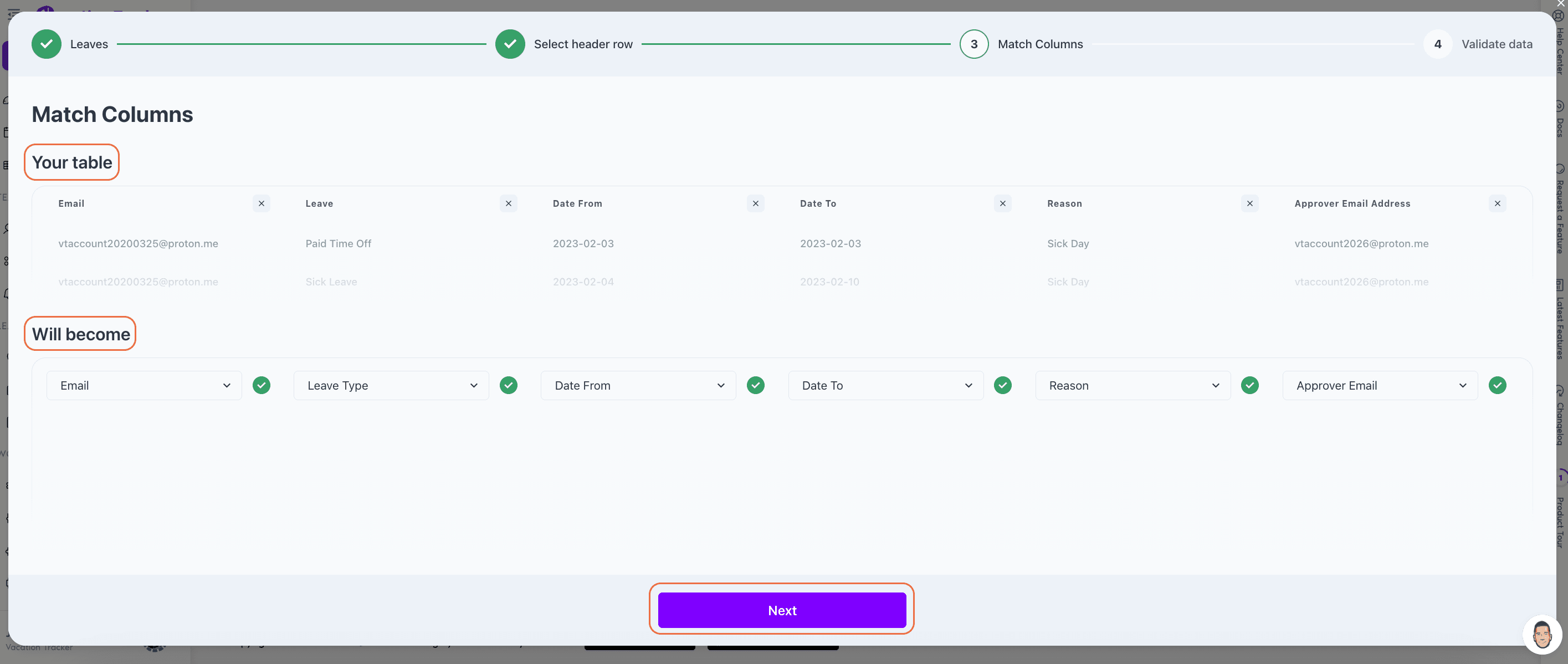
3 — Matcha kolumner
Här skiljer sig arbetet från när du använder mallen. Vacation Tracker visar en lista med obligatoriska fält på ena sidan och filens kolumnrubriker på den andra. Matcha var och en.
Om kolumnnamnen inte matchas automatiskt ska du gå igenom alla obligatoriska fält noggrant.
4 — Validera data
Guiden markerar problematiska rader i rött. Håll muspekaren över ett rött fält för att se varför det inte godkändes – vanliga orsaker: e-postadressen finns inte i Vacation Tracker, namnet på ledighetstypen stämmer inte eller datumet har fel format.
Härifrån har du två alternativ:
När allt är grönt klickar du på Bekräfta för att starta importen.
Nästa steg
Använd vår mall i stället Översikt över import av ledighetsdata Importera överförda saldonAdministratörer och godkännare: du når oss via livechatt måndag till fredag kl. 9–17 (EST), eller mejla oss när som helst på hello@vacationtracker.io.
 Book a Call