






Ultimo aggiornamento il Febbraio 13, 2026
Importazione dei dati: importare i dati sui congedi con un tuo file
Hai già un'esportazione della cronologia dei congedi dal tuo vecchio sistema HRIS o di gestione paghe? Puoi caricarla direttamente. La procedura guidata in quattro passaggi è la stessa: dovrai solo dedicare un momento in più al passaggio 3 per abbinare le tue intestazioni ai campi di Vacation Tracker.
Formato del file
Tipi di file accettati: .xlsx, .xls, .csv. L'importazione non ha un selettore di formato separato: gestisce tutti e tre i formati con la stessa procedura guidata.
Il tuo file deve includere una riga di intestazione. I nomi delle colonne non devono corrispondere a quelli di Vacation Tracker; li abbinerai nel passaggio 3.
Campi obbligatori e facoltativi
| Campo | Obbligatorio | Note |
|---|---|---|
| Obbligatorio | L'email dell'utente: deve corrispondere a quella in Vacation Tracker. | |
| Tipo di congedo | Obbligatorio | Nome esatto del tipo di congedo come configurato nel tuo spazio di lavoro. |
| Data di inizio | Obbligatorio | Formato: YYYY-MM-DD |
| Data di fine | Obbligatorio | Formato: YYYY-MM-DD |
| Mezza giornata / Orario | Facoltativo | Per i congedi di durata inferiore a una giornata. |
| Ora di inizio | Condizionale | Solo per mezza giornata o congedo a ore: ora di inizio. |
| Minuto di inizio | Facoltativo | Minuto di inizio: 0, 15, 30, 45. |
| Ora di fine | Condizionale | Solo per mezza giornata o congedo a ore: ora di fine. |
| Minuto di fine | Facoltativo | Minuto di fine: 0, 15, 30, 45. |
| Motivo | Obbligatorio o facoltativo | Dipende dalle impostazioni della politica di congedo per quel tipo di congedo. |
| Email dell'approvatore | Obbligatorio | Email di un approvatore esistente del dipartimento dell'utente. |
Passaggi per l'importazione
- Accedi su app.vacationtracker.io come amministratore.
- Nel menu a sinistra, espandi Impostazioni spazio di lavoro e fai clic su Caricamenti di Massa.
- Nella pagina Caricamenti di Massa, fai clic su Visualizza nella scheda Congedi.
- Salta Scarica Modello (stai usando un tuo file) e fai clic su Importa File.
- Si apre la procedura guidata in 4 passaggi.
La procedura guidata in 4 passaggi
1 — Congedi
Trascina il file oppure fai clic su Seleziona file.
2 — Seleziona la riga dell'intestazione
La prima riga è selezionata per impostazione predefinita. Verifica che sia davvero la riga di intestazione del tuo file (e non un titolo o una riga vuota).
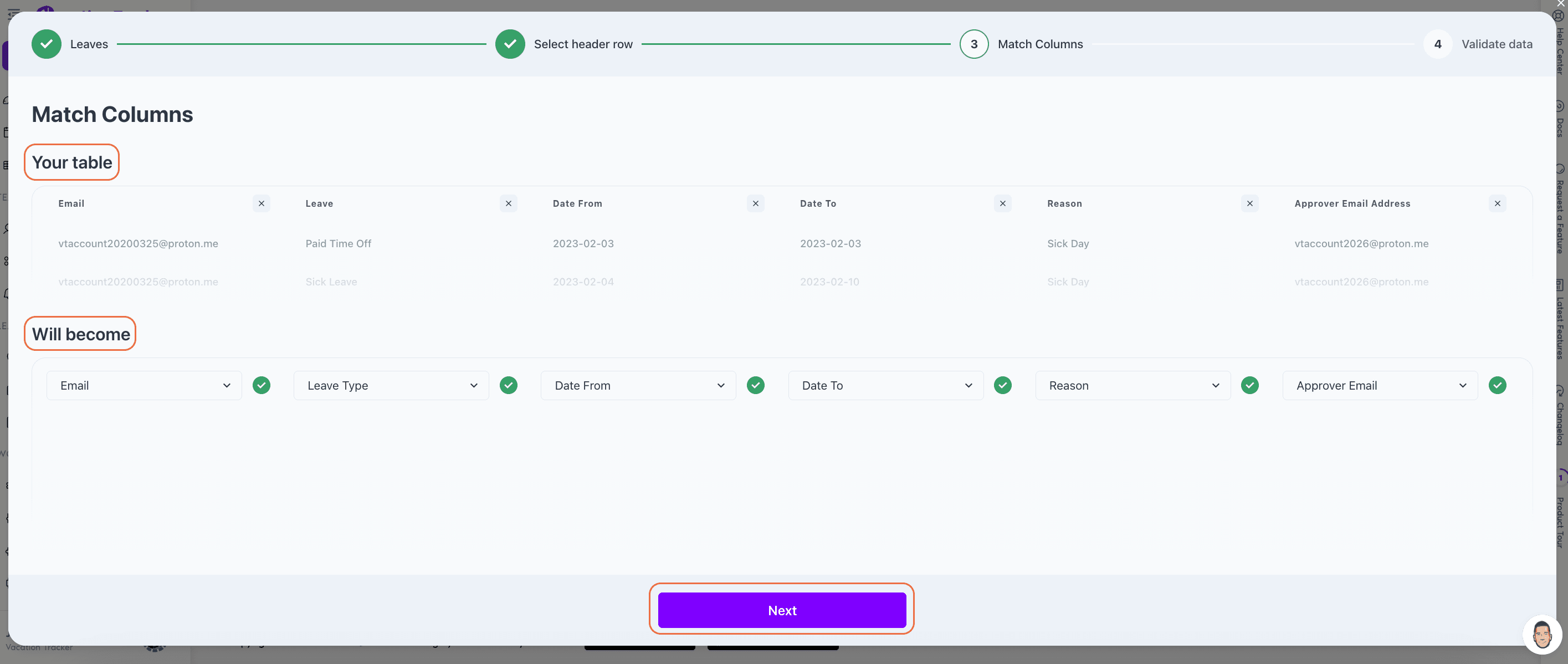
3 — Abbina Colonne
È qui che il procedimento è diverso rispetto all'uso del modello. Vacation Tracker mostra un elenco dei campi obbligatori da un lato e le intestazioni del tuo file dall'altro. Abbinali uno per uno.
Se i nomi delle tue colonne non corrispondono automaticamente, controlla con attenzione ogni campo obbligatorio.
4 — Convalida dati
La procedura guidata evidenzia in rosso le righe con problemi. Passa il mouse su un campo rosso per vedere il motivo dell'errore: i motivi tipici sono che l'email non è presente in Vacation Tracker, il nome del tipo di congedo non corrisponde o la data non è nel formato corretto.
A questo punto hai due possibilità:
Quando tutto è verde, fai clic su Conferma per avviare l'importazione.
Prossimi passi
Usa invece il nostro modello Panoramica dell'importazione dei dati sui congedi Importa i saldi riportatiAmministratori e approvatori: puoi contattarci tramite chat dal vivo dal lunedì al venerdì, dalle 9:00 alle 17:00 (EST), oppure scriverci in qualsiasi momento a hello@vacationtracker.io.
 Book a Call