






Ostatnia aktualizacja: Luty 13, 2026
Import danych: importowanie danych urlopowych z własnego pliku
Masz już eksport historii urlopów z poprzedniego systemu HR lub płacowego? Możesz przesłać go bezpośrednio. Przejdziesz przez ten sam czterokrokowy kreator, tylko w kroku 3 poświęcisz chwilę na dopasowanie nagłówków do pól Vacation Tracker.
Format pliku
Akceptowane typy plików: .xlsx, .xls, .csv. Import nie ma osobnego wyboru formatu – wszystkie trzy obsługuje ten sam kreator.
Twój plik musi zawierać wiersz nagłówka. Nazwy kolumn nie muszą być takie same jak w Vacation Tracker; dopasujesz je w kroku 3.
Pola wymagane i opcjonalne
| Pole | Wymagane | Uwagi |
|---|---|---|
| Obowiązkowe | E-mail użytkownika – musi być zgodny z adresem w Vacation Tracker. | |
| Typ urlopu | Obowiązkowe | Dokładna nazwa typu urlopu skonfigurowanego w Twojej przestrzeni roboczej. |
| Data rozpoczęcia | Obowiązkowe | Format: YYYY-MM-DD |
| Data zakończenia | Obowiązkowe | Format: YYYY-MM-DD |
| Pół dnia / Godzinowy | Opcjonalne | Dla urlopu obejmującego część dnia. |
| Godzina rozpoczęcia | Warunkowe | Tylko dla urlopu na pół dnia lub godzinowego – godzina rozpoczęcia. |
| Minuta rozpoczęcia | Opcjonalne | Minuta rozpoczęcia: 0, 15, 30, 45. |
| Godzina zakończenia | Warunkowe | Tylko dla urlopu na pół dnia lub godzinowego – godzina zakończenia. |
| Minuta zakończenia | Opcjonalne | Minuta zakończenia: 0, 15, 30, 45. |
| Powód | Obowiązkowe lub opcjonalne | Zależy od ustawień polityki urlopowej dla danego typu urlopu. |
| E-mail zatwierdzającego | Obowiązkowe | E-mail istniejącego zatwierdzającego w dziale użytkownika. |
Kroki importu
- Zaloguj się na app.vacationtracker.io jako administrator.
- W menu po lewej stronie rozwiń Ustawienia przestrzeni roboczej i kliknij Masowe przesyłanie.
- Na stronie Masowe przesyłanie kliknij Wyświetl na karcie Urlopy.
- Pomiń Pobierz szablon (korzystasz z własnego pliku) i kliknij Importuj plik.
- Otworzy się czterokrokowy kreator.
Czterokrokowy kreator
1 — Urlopy
Przeciągnij plik lub kliknij Wybierz plik.
2 — Wybierz wiersz nagłówka
Domyślnie wybrany jest pierwszy wiersz. Upewnij się, że to rzeczywiście wiersz nagłówka w Twoim pliku (a nie tytuł czy pusty wiersz).
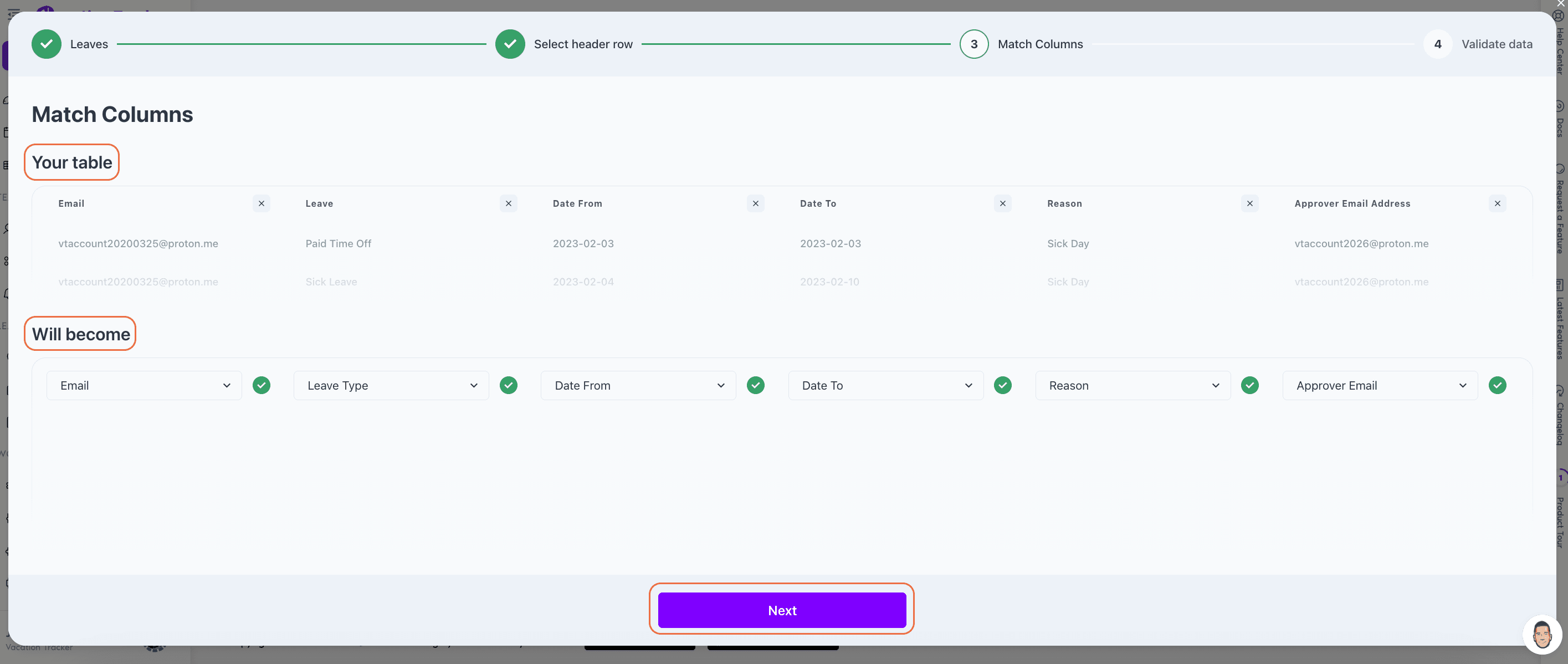
3 — Dopasuj Kolumny
Tu praca wygląda inaczej niż przy korzystaniu z szablonu. Vacation Tracker pokazuje listę wymaganych pól po jednej stronie i nagłówki Twojego pliku po drugiej. Dopasuj każde z nich.
Jeśli nazwy Twoich kolumn domyślnie się nie zgadzają, dokładnie sprawdź każde wymagane pole.
4 — Sprawdź poprawność danych
Kreator oznacza problematyczne wiersze na czerwono. Najedź kursorem na czerwone pole, aby zobaczyć przyczynę błędu. Typowe przyczyny: adresu e-mail nie ma w Vacation Tracker, nazwa typu urlopu się nie zgadza, data ma nieprawidłowy format.
Masz dwie możliwości:
Gdy wszystko będzie zielone, kliknij Potwierdź, aby rozpocząć import.
Co dalej?
Skorzystaj z naszego szablonu Przegląd importu danych urlopowych Import przeniesionych saldAdministratorzy i zatwierdzający: skontaktuj się z nami przez czat na żywo od poniedziałku do piątku w godz. 9:00–17:00 (EST) lub napisz do nas w dowolnym momencie na adres hello@vacationtracker.io.
 Book a Call