






Dernière mise à jour le 13 février 2026
Importation de données : importer des données de congés avec votre propre fichier
Vous disposez déjà d'un export de l'historique des congés depuis votre ancien SIRH ou votre outil de paie ? Vous pouvez l'importer directement. Le même assistant en quatre étapes s'exécute : vous passerez simplement un peu plus de temps à l'étape 3 pour faire correspondre vos en-têtes aux champs de Vacation Tracker.
Format du fichier
Types de fichiers acceptés : .xlsx, .xls, .csv. L'importation ne propose pas de sélecteur de format distinct : elle gère les trois via le même assistant.
Votre fichier doit comporter une ligne d'en-tête. Les noms de colonnes n'ont pas besoin de correspondre à ceux de Vacation Tracker ; vous les ferez correspondre à l'étape 3.
Champs obligatoires et optionnels
| Champ | Obligatoire | Remarques |
|---|---|---|
| Obligatoire | L'adresse e-mail de l'Utilisateur : elle doit correspondre à celle enregistrée dans Vacation Tracker. | |
| Type de congés | Obligatoire | Nom exact du type de congés tel qu'il est configuré dans votre espace de travail. |
| Date de début | Obligatoire | Format : YYYY-MM-DD |
| Date de fin | Obligatoire | Format : YYYY-MM-DD |
| Demi-journée / horaire | Optionnel | Pour les congés inférieurs à une journée. |
| Heure de début | Conditionnel | Uniquement pour les demi-journées ou les congés horaires : heure de début. |
| Minute de début | Optionnel | Minute de début : 0, 15, 30, 45. |
| Heure de fin | Conditionnel | Uniquement pour les demi-journées ou les congés horaires : heure de fin. |
| Minute de fin | Optionnel | Minute de fin : 0, 15, 30, 45. |
| Motif | Obligatoire ou optionnel | Dépend des paramètres de la politique de congés pour ce type de congés. |
| E-mail de l'Approbateur | Obligatoire | Adresse e-mail d'un Approbateur existant du service de l'Utilisateur. |
Étapes de l'importation
- Connectez-vous sur app.vacationtracker.io en tant qu'Administrateur.
- Dans le menu de gauche, développez Paramètres de l'espace de travail et cliquez sur Importations en masse.
- Sur la page Importations en masse, cliquez sur Afficher dans la carte Congés.
- Ignorez Télécharger le modèle (vous utilisez votre propre fichier) et cliquez sur Lancer l'importation.
- L'assistant en 4 étapes s'ouvre.
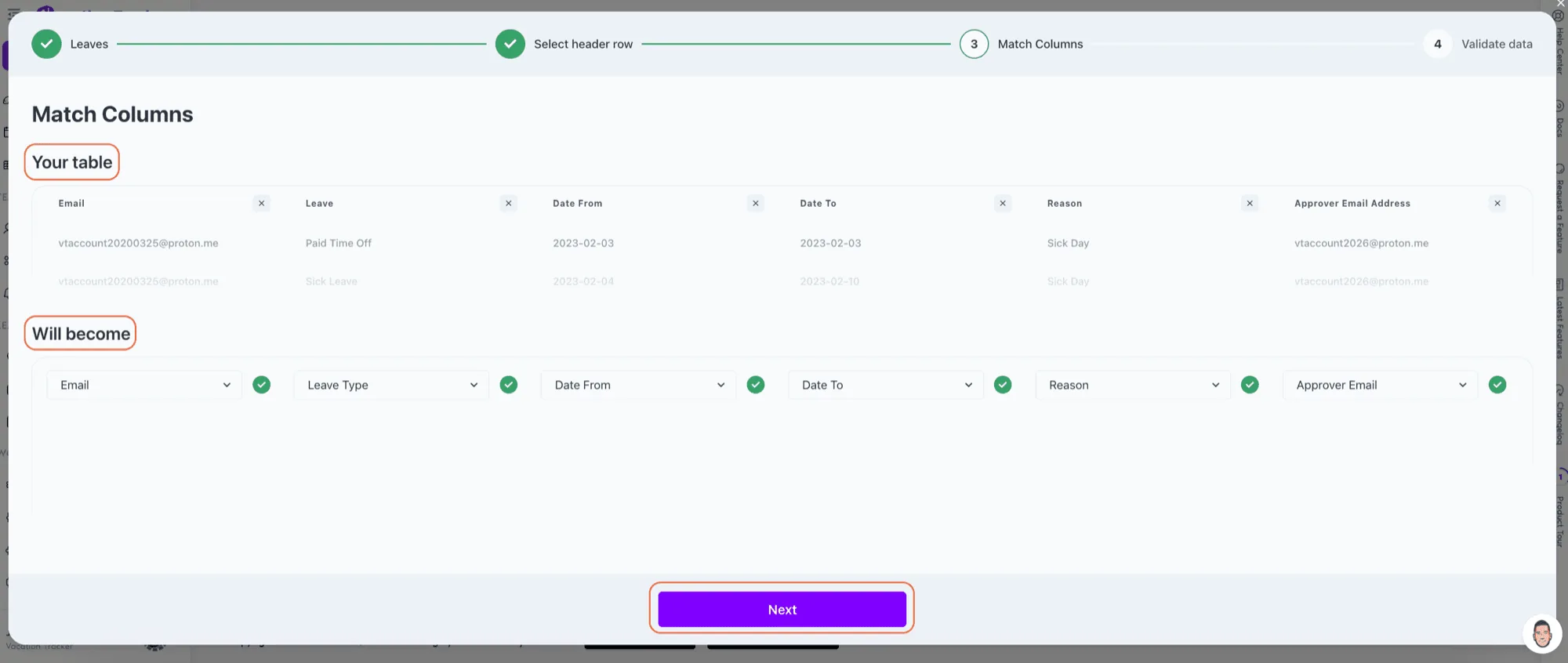
L'assistant en 4 étapes
1 — Congés
Déposez votre fichier ou cliquez sur Sélectionnez le fichier.
2 — Sélectionner la ligne d'en-tête
La première ligne est sélectionnée par défaut. Vérifiez qu'il s'agit bien de la ligne d'en-tête de votre fichier (et non d'un titre ou d'une ligne vide).
3 — Correspondre les colonnes
C'est ici que votre travail diffère de l'utilisation du modèle. Vacation Tracker affiche la liste des champs obligatoires d'un côté et les en-têtes de votre fichier de l'autre. Associez chacun d'eux.
Si vos noms de colonnes ne correspondent pas par défaut, vérifiez attentivement chaque champ obligatoire.
4 — Valider les données
L'assistant signale les lignes problématiques en rouge. Survolez un champ rouge pour voir la raison de l'erreur ; raisons courantes : l'adresse e-mail ne figure pas dans Vacation Tracker, le nom du type de congés ne correspond pas, la date est mal formatée.
Deux options s'offrent à vous :
Lorsque tout est vert, cliquez sur Confirmer pour lancer l'importation.
Pour aller plus loin
Utiliser plutôt notre modèle Présentation de l'importation des données de congés Importer les soldes de report de congésAdministrateurs et approbateurs : contactez-nous par chat en direct du lundi au vendredi, de 9 h à 17 h (heure de l'Est), ou écrivez-nous à tout moment à hello@vacationtracker.io.
 Réserver un appel