






Letzte Aktualisierung am Februar 13, 2026
Datenimport: Urlaubsdaten mit Ihrer eigenen Datei importieren
Sie haben bereits einen Export Ihres Urlaubsverlaufs aus Ihrem bisherigen HR-System oder Lohnabrechnungstool? Dann können Sie ihn direkt hochladen. Es läuft derselbe vierstufige Assistent – Sie verbringen lediglich in Schritt 3 etwas mehr Zeit damit, Ihre Spaltenüberschriften den Feldern von Vacation Tracker zuzuordnen.
Dateiformat
Unterstützte Dateitypen: .xlsx, .xls, .csv. Beim Import gibt es keine separate Formatauswahl – alle drei werden über denselben Assistenten verarbeitet.
Ihre Datei muss eine Kopfzeile enthalten. Die Spaltennamen müssen nicht mit denen von Vacation Tracker übereinstimmen; Sie ordnen sie in Schritt 3 zu.
Pflichtfelder und optionale Felder
| Feld | Erforderlich | Hinweise |
|---|---|---|
| Pflichtfeld | Die E-Mail-Adresse des Benutzers – muss mit Vacation Tracker übereinstimmen. | |
| Urlaubsart | Pflichtfeld | Genauer Name der Urlaubsart, wie in Ihrem Workspace konfiguriert. |
| Startdatum | Pflichtfeld | Format: YYYY-MM-DD |
| Enddatum | Pflichtfeld | Format: YYYY-MM-DD |
| Halber Tag / Stündlich | Optional | Für Urlaub, der nur einen Teil des Tages umfasst. |
| Startstunde | Bedingt | Nur für halbe Tage oder stundenweisen Urlaub – Startstunde. |
| Startminute | Optional | Startminute: 0, 15, 30, 45. |
| Endstunde | Bedingt | Nur für halbe Tage oder stundenweisen Urlaub – Endstunde. |
| Endminute | Optional | Endminute: 0, 15, 30, 45. |
| Grund | Pflichtfeld oder optional | Hängt von den Einstellungen der Urlaubsrichtlinie für diese Urlaubsart ab. |
| E-Mail des Genehmigers | Pflichtfeld | E-Mail-Adresse eines bestehenden Genehmigers der Abteilung des Benutzers. |
Schritte zum Import
- Melden Sie sich als Administrator unter app.vacationtracker.io an.
- Klappen Sie im linken Menü Arbeitsbereich-Einstellungen auf und klicken Sie auf Massenimporte.
- Klicken Sie auf der Seite „Massenimporte“ auf der Karte Urlaube auf Anzeigen.
- Überspringen Sie Vorlage herunterladen (Sie verwenden Ihre eigene Datei) und klicken Sie auf Datei importieren.
- Der Assistent mit 4 Schritten wird geöffnet.
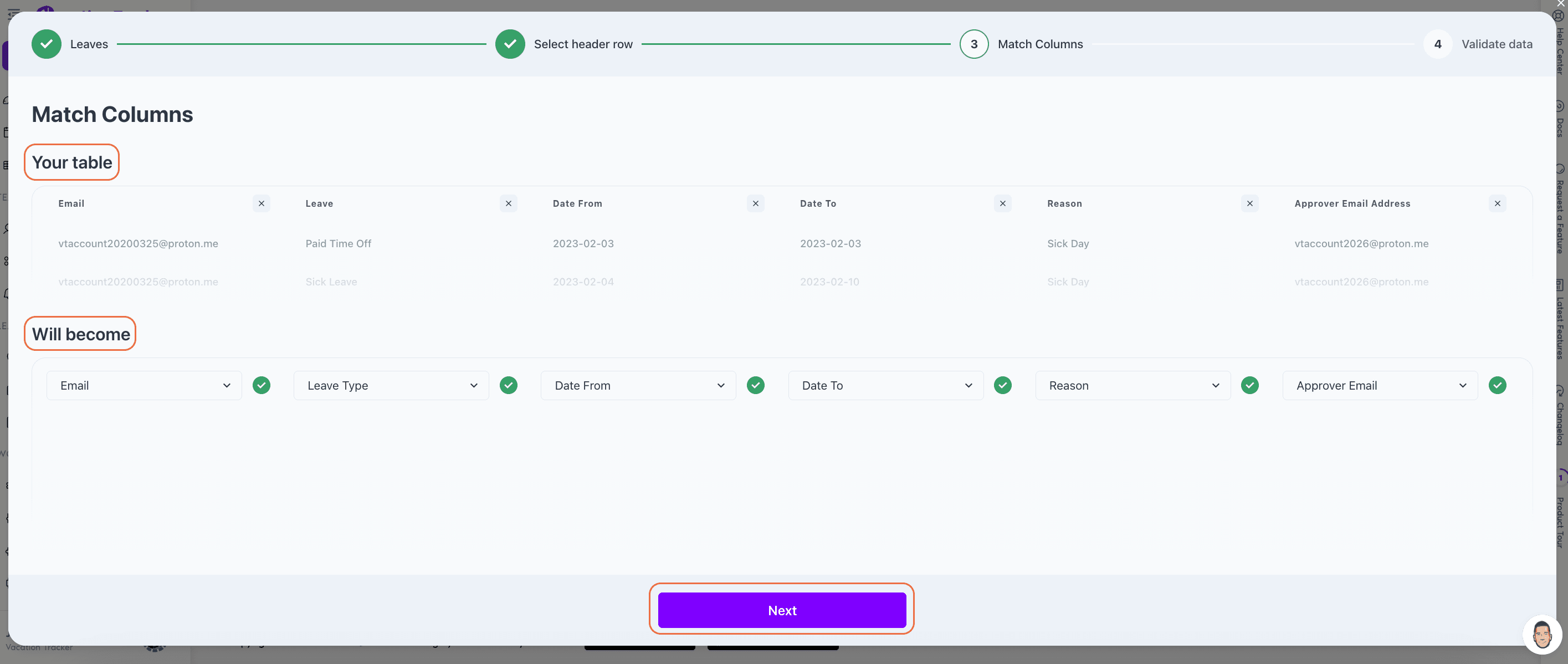
Der Assistent mit 4 Schritten
1 – Urlaube
Ziehen Sie Ihre Datei hinein oder klicken Sie auf Datei auswählen.
2 – Kopfzeile auswählen
Standardmäßig ist die erste Zeile ausgewählt. Vergewissern Sie sich, dass es sich tatsächlich um die Kopfzeile Ihrer Datei handelt (und nicht um einen Titel oder eine Leerzeile).
3 – Spalten zuordnen
Hier unterscheidet sich Ihr Vorgehen von der Verwendung der Vorlage. Vacation Tracker zeigt auf der einen Seite eine Liste der Pflichtfelder und auf der anderen die Spaltenüberschriften Ihrer Datei an. Ordnen Sie jedes Feld zu.
Wenn Ihre Spaltennamen nicht automatisch übereinstimmen, prüfen Sie jedes Pflichtfeld sorgfältig.
4 – Daten validieren
Der Assistent markiert fehlerhafte Zeilen rot. Bewegen Sie den Mauszeiger über ein rotes Feld, um den Grund für den Fehler zu sehen – typische Ursachen: Die E-Mail-Adresse ist nicht in Vacation Tracker vorhanden, der Name der Urlaubsart stimmt nicht überein oder das Datum ist falsch formatiert.
Von hier aus haben Sie zwei Möglichkeiten:
Wenn alles grün ist, klicken Sie auf Bestätigen, um den Import zu starten.
Nächste Schritte
Stattdessen unsere Vorlage verwenden Überblick über den Import von Urlaubsdaten Übertragsguthaben importierenAdministratoren und Genehmiger: Sie erreichen uns per Live-Chat montags bis freitags von 9 bis 17 Uhr (EST) oder jederzeit per E-Mail an hello@vacationtracker.io.
 Book a Call