






Última actualización: 13 de febrero de 2026
Importación de datos: importar datos de ausencias con tu propio archivo
¿Ya tienes una exportación del historial de ausencias de tu antiguo sistema de RR. HH. o de nóminas? Puedes subirla directamente. Se usa el mismo asistente de cuatro pasos; solo tendrás que dedicar un momento más en el paso 3 a asignar tus encabezados a los campos de Vacation Tracker.
Formato del archivo
Tipos de archivo admitidos: .xlsx, .xls, .csv. La importación no tiene un selector de formato aparte: gestiona los tres con el mismo asistente.
Tu archivo debe incluir una fila de encabezado. No es necesario que los nombres de las columnas coincidan con los de Vacation Tracker; los asignarás en el paso 3.
Campos obligatorios y opcionales
| Campo | Obligatorio | Notas |
|---|---|---|
| Correo electrónico | Obligatorio | El correo electrónico del usuario: debe coincidir con el de Vacation Tracker. |
| Tipo de ausencia | Obligatorio | Nombre exacto del tipo de ausencia tal como está configurado en tu espacio de trabajo. |
| Fecha de inicio | Obligatorio | Formato: YYYY-MM-DD |
| Fecha de finalización | Obligatorio | Formato: YYYY-MM-DD |
| Medio día / por horas | Opcional | Para ausencias de parte del día. |
| Hora de inicio | Condicional | Solo para medio día o por horas: hora de inicio. |
| Minuto de inicio | Opcional | Minuto de inicio: 0, 15, 30, 45. |
| Hora de finalización | Condicional | Solo para medio día o por horas: hora de finalización. |
| Minuto de finalización | Opcional | Minuto de finalización: 0, 15, 30, 45. |
| Motivo | Obligatorio u opcional | Depende de la configuración de la política de ausencias de ese tipo de ausencia. |
| Correo electrónico del aprobador | Obligatorio | Correo electrónico de un aprobador existente del departamento del usuario. |
Pasos para importar
- Inicia sesión en app.vacationtracker.io como administrador.
- En el menú de la izquierda, despliega Configuración del espacio de trabajo y haz clic en Cargas masivas.
- En la página Cargas masivas, haz clic en Ver en la tarjeta Ausencias.
- Omite Descargar plantilla (vas a usar tu propio archivo) y haz clic en Importar Archivo.
- Se abre el asistente de 4 pasos.
El asistente de 4 pasos
1 — Ausencias
Suelta tu archivo o haz clic en Seleccionar archivo.
2 — Seleccionar fila de encabezado
La primera fila está seleccionada de forma predeterminada. Confirma que es la fila de encabezado real de tu archivo (y no un título o una línea en blanco).
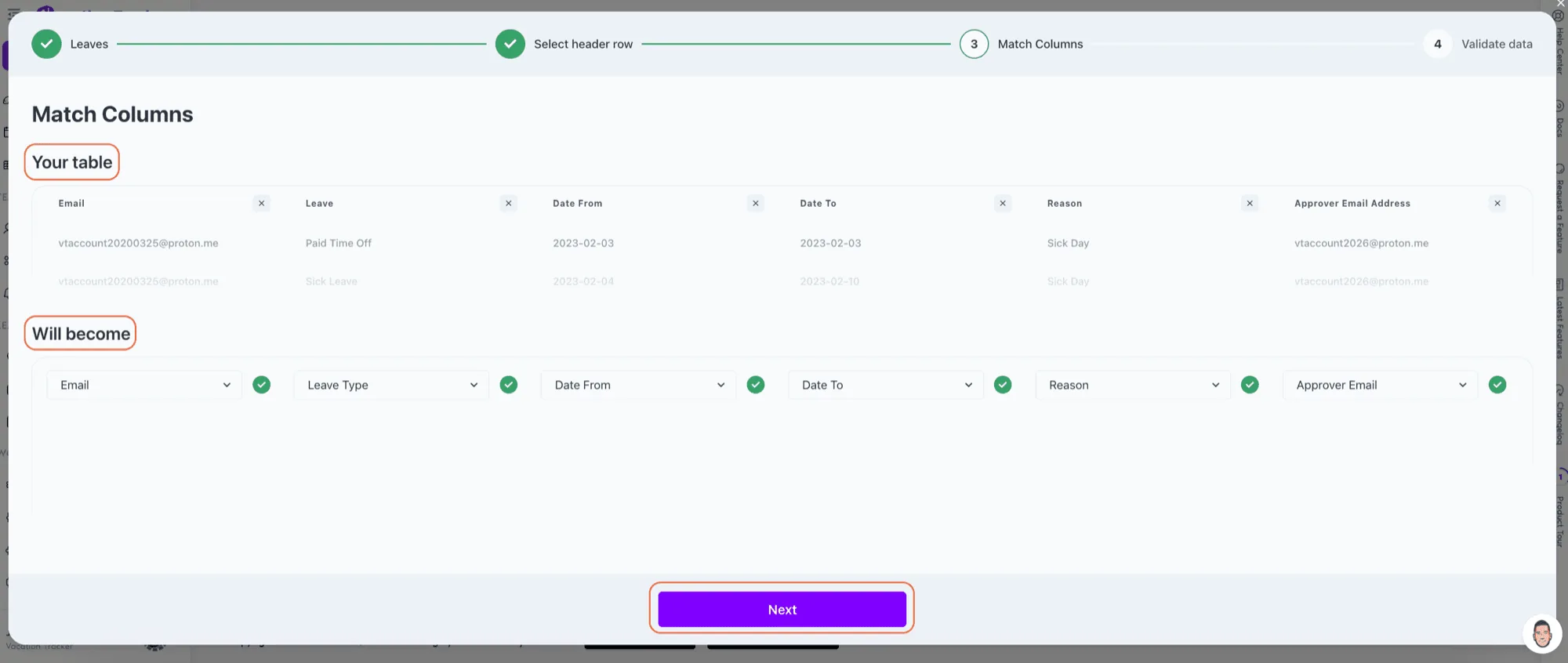
3 — Emparejar Columnas
Aquí es donde el proceso cambia respecto al uso de la plantilla. Vacation Tracker muestra una lista de campos obligatorios a un lado y los encabezados de tu archivo al otro. Asigna cada uno.
Si los nombres de tus columnas no coinciden de forma predeterminada, revisa con atención cada campo obligatorio.
4 — Validar datos
El asistente marca en rojo las filas con problemas. Pasa el cursor sobre un campo en rojo para ver por qué ha fallado; los motivos habituales son que el correo electrónico no está en Vacation Tracker, que el nombre del tipo de ausencia no coincide o que la fecha tiene un formato incorrecto.
A partir de aquí tienes dos opciones:
Cuando todo esté en verde, haz clic en Confirmar para iniciar la importación.
Siguientes pasos
Usar nuestra plantilla Resumen de la importación de datos de ausencias Importar saldos transferidosAdministradores y aprobadores: puedes contactarnos por chat en vivo de lunes a viernes, de 9:00 a 17:00 (hora del Este, EST), o escribirnos cuando quieras a hello@vacationtracker.io.
 Reserva una llamada