






Senast uppdaterad November 2, 2026
Ansluta till en delad eller befintlig kalender
Skicka teamets godkända ledigheter till en Google- eller Outlook-kalender som redan finns. När anslutningen är klar hamnar varje godkänd ansökan som en händelse i den delade kalendern inom några minuter – utan extra steg för dem som redan tittar i kalendern varje dag.
Så öppnar du inställningarna för delad kalender
- Logga in på app.vacationtracker.io.
- Klicka på Kalender i menyn till vänster.
- Klicka på Synkronisera med din kalender (Google, Outlook, etc.) högst upp på sidan Kalender.
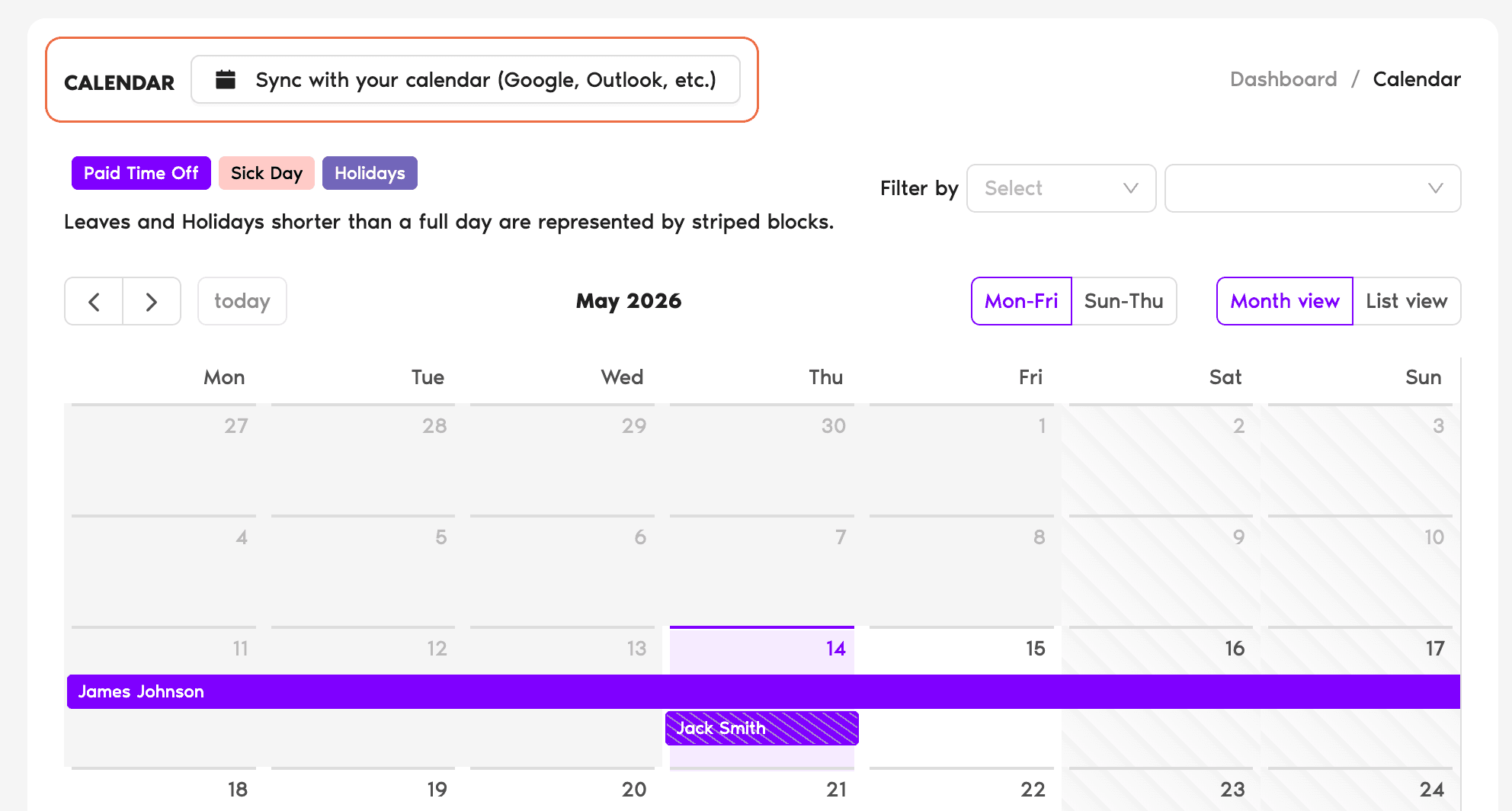
Du kommer till sidan Synkronisera din teamkalender. Där visas en tabell med alla befintliga anslutningar (dina egna och eventuella externa kalendrar som för närvarande delas med dig), samt knappen Anslut kalender uppe till vänster för att skapa en ny.
Skapa en ny anslutning
- Klicka på Anslut kalender. En liten meny öppnas med tre leverantörsalternativ:
- Välj leverantören för den delade kalender du redan har.
Härifrån skiljer sig flödet åt beroende på leverantör. Välj den du ansluter till:
Google Calendar
När du ansluter till Google Calendar skickas ledigheter från Vacation Tracker till en befintlig Google-kalender. Du måste antingen äga kalendern eller ha fått den delad med dig med redigeringsbehörighet. (Behöver du i stället en helt ny kalender? Använd iCal-alternativet.)
- Klicka på Anslut din Google-kalender.
- Logga in med dina Google-uppgifter och godkänn de behörigheter som begärs.
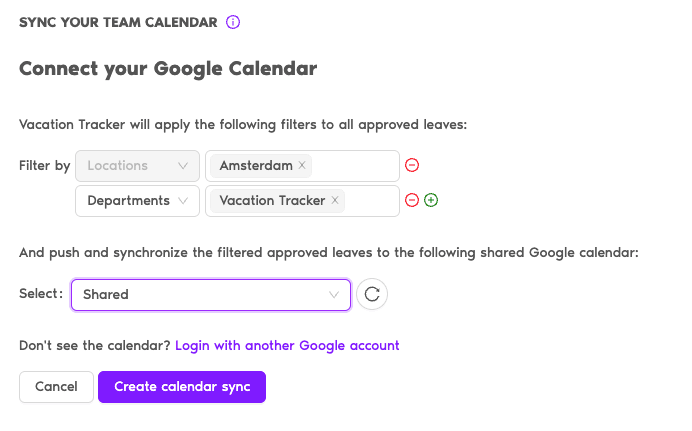
- Tillbaka i Vacation Tracker visar anslutningsskärmen raden Filtrera efter – du kan välja att begränsa vilka ledigheter som synkroniseras efter platser, avdelningar eller etiketter. Lämna den tom för att synkronisera allt.
- Använd rullgardinsmenyn Välj: för att välja vilken befintlig Google-kalender ledigheterna ska skickas till. Om kalendern du vill ha inte finns i listan klickar du på uppdateringsknappen bredvid rullgardinsmenyn för att hämta en ny lista. Om kalendern finns i ett annat Google Workspace-konto kan du logga in med det kontot för att komma åt dess kalendrar.
- Klicka på Skapa kalendersynkronisering. Du ser en bekräftelse när anslutningen är aktiv.
Outlook-kalender
Samma mönster, men med Microsoft i stället för Google. Den delade eller befintliga Outlook-kalendern måste redan finnas – för en helt ny kalender använder du iCal-alternativet.
- Klicka på Anslut din Outlook-kalender.
- Logga in med dina Microsoft-uppgifter och godkänn de behörigheter som begärs.
- Välj inställningar under Filtrera efter (platser, avdelningar, etiketter) – valfritt.
- Välj målkalendern i rullgardinsmenyn Välj:.
- Klicka på Skapa kalendersynkronisering.
Filtrera efter: vad det gör
Med det valfria steget Filtrera efter kan du avgränsa vilka ledigheter som skickas till en viss kalender. Du kan kombinera de här dimensionerna fritt i samma anslutning:
Platser
Synkronisera bara ledigheter från användare som tillhör specifika platser. Praktiskt när en delad kalender gäller ett enda kontor.
Avdelningar
Synkronisera bara ledigheter från användare i specifika avdelningar. Vanligt för avdelningsspecifika kalendrar (t.ex. ska utvecklingsavdelningens frånvarokalender bara visa ledigheter för utvecklingsavdelningen).
Etiketter
Synkronisera bara ledigheter från användare med de etiketter du väljer (t.ex. Heltid, Konsult, Chef). Så kan du göra urval tvärs över avdelningar och platser.
Om alla fält under Filtrera efter lämnas tomma synkroniserar anslutningen alla godkända ledigheter från alla användare. Om du vill ha olika vyer – t.ex. en kalender per avdelning – skapar du en anslutning per filterkombination.
Hantera och koppla från befintliga synkroniseringar
Varje anslutning på sidan Synkronisera din teamkalender är en rad i tabellen med följande kolumner:
Om du vill ta bort en anslutning klickar du på papperskorgsikonen till höger på dess rad. Bara den användare som ursprungligen skapade anslutningen kan koppla från den helt – när den som skapade den tar bort den slutar Vacation Tracker att skicka nya händelser och tar bort alla ledigheter som tidigare har lagts till i kalendern.
Vanliga frågor
De löser olika problem. Delad eller befintlig kalender (den här artikeln) är en skrivskyddad överföring från Vacation Tracker till en teamkalender – ledigheterna visas som händelser för alla som prenumererar på kalendern. Anslutning av personlig kalender blockerar tid i den ansökande användarens egen kalender så att mötesverktyg ser hen som frånvarande. Se Hur kopplar jag min personliga kalender till Vacation Tracker?
Ett par minuter. Nya godkännanden, ändringar och avbokningar i Vacation Tracker når den delade kalendern så snabbt. Det finns ingen schemalagd fördröjning eller daglig körning.
Prova två saker, i den här ordningen:
1) Klicka på uppdateringsknappen bredvid rullgardinsmenyn – den hämtar listan på nytt direkt. Nyligen delade kalendrar behöver ofta en uppdatering innan de visas.
2) Om kalendern finns i ett annat konto (t.ex. ett annat Google Workspace än det du loggade in med) kan du via rullgardinsmenyn välja att logga in med det andra kontot för att komma åt kalendrarna där. Gör det och välj sedan den delade kalendern i den uppdaterade listan.
Nästa steg
Lägga till en ny kalender (med iCal-anslutning) Hur kopplar jag min personliga kalender till Vacation Tracker? Guide: Hur synkroniserar jag min kalender med Vacation Tracker?Administratörer och godkännare: du når oss via livechatt måndag till fredag kl. 9–17 (EST), eller mejla oss när som helst på hello@vacationtracker.io.
 Book a Call