






Senast uppdaterad Oktober 15, 2025
Hur massimporterar jag användare? (Integration endast via e-post)
Om du använder integrationen endast via e-post och behöver lägga till många användare på en gång tar massimporten i instrumentpanelen emot en CSV- eller Excel-mall och skapar alla i en enda uppladdning. Det går snabbare än formuläret Lägg till användare, där du lägger till en i taget, för alla team som är större än en handfull personer.
Steg
- Logga in på app.vacationtracker.io med ett administratörskonto.
- Klicka på Användare i menyn till vänster.
- Klicka på Skapa användare högst upp på sidan.
- Ladda ner antingen CSV-mallen eller Excel-mallen i fönstret Skapa användare. Båda ger samma resultat – välj den som ditt team helst redigerar.
- Fyll i mallen med dina användares uppgifter (se fälten nedan).
- Ladda upp den ifyllda filen i samma fönster. Vacation Tracker validerar raderna och skapar användarna.
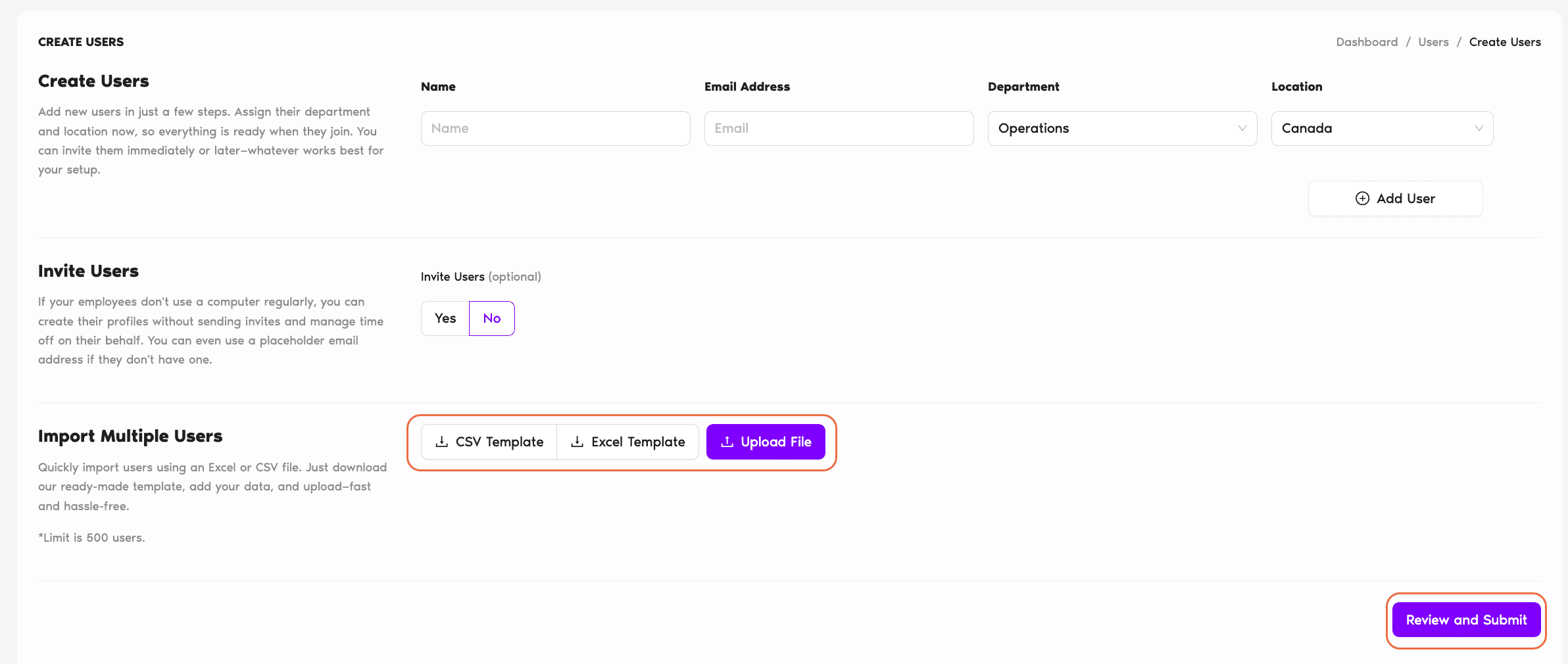
Fält i mallen
Namn Obligatoriskt
Användarens visningsnamn så som det kommer att visas i Vacation Tracker – i kalendrar, rapporter, aviseringar och tabellen Användare.
E-post Obligatoriskt
En giltig e-postadress. Det är med den användaren loggar in (integrationen endast via e-post använder e-post + lösenord), och det är dit Vacation Tracker skickar godkännandeförfrågningar, påminnelser och aviseringar. Varje e-postadress måste vara unik i kontot.
Avdelning Valfritt
Den avdelning som användaren ska tilldelas. Namnet måste stämma exakt med namnet på en avdelning som redan finns i ditt Vacation Tracker-konto – stavfel eller okända namn gör att valideringen misslyckas. Om du lämnar fältet tomt placeras användaren i arbetsytans standardavdelning.
Plats Valfritt
Den plats som användaren ska tilldelas. Samma regel gäller – namnet måste stämma exakt med en befintlig plats. Om fältet lämnas tomt används standardplatsen.
Vad händer efter uppladdningen?
Vanliga frågor
Importen visar valideringsfel för de raderna. Rätta namnen i filen (så att de stämmer exakt) och ladda upp den igen, eller skapa först den saknade avdelningen/platsen i Vacation Tracker och ladda sedan upp filen igen.
E-postadressen är den unika identifieraren – om e-postadressen på en rad tillhör en användare som redan finns i din arbetsyta misslyckas raden i stället för att skapa en dubblett. Om du vill uppdatera en befintlig användare använder du i stället knappen Redigera i användarprofilen. Se Hur redigerar jag en användares allmänna information?
Funktionellt nej – båda mallarna ger samma resultat. CSV är enklare och fungerar i alla textredigerare, medan Excel behåller praktisk formatering och är lättare för administratörer utan teknisk bakgrund. Välj den som ditt team kan redigera mest tillförlitligt.
Nästa steg
Hur lägger jag till användare med e-postintegrationen? Hur skapar jag en plats? Hur skapar jag en avdelning i Vacation Tracker?Administratörer och godkännare: du når oss via livechatt måndag till fredag kl. 9–17 (EST), eller mejla oss när som helst på hello@vacationtracker.io.
 Book a Call