






Última actualización: 15 de octubre de 2025
¿Cómo importo usuarios de forma masiva? (Integración solo por correo electrónico)
Si usas la integración solo por correo electrónico y necesitas añadir muchos usuarios a la vez, la importación masiva del panel de control acepta una plantilla CSV o Excel y los crea todos con una sola subida. Es más rápido que el formulario para añadir usuarios de uno en uno en cualquier equipo de más de unas pocas personas.
Pasos
- Inicia sesión en app.vacationtracker.io con una cuenta de administrador.
- En el menú de la izquierda, haz clic en Usuarios.
- Haz clic en Crear Usuarios en la parte superior de la página.
- En la ventana Crear Usuarios, descarga la plantilla CSV o la Plantilla Excel. Ambas dan el mismo resultado; elige la que tu equipo prefiera editar.
- Rellena la plantilla con la información de tus usuarios (consulta los campos más abajo).
- Sube el archivo completado en la misma ventana. Vacation Tracker valida las filas y crea los usuarios.
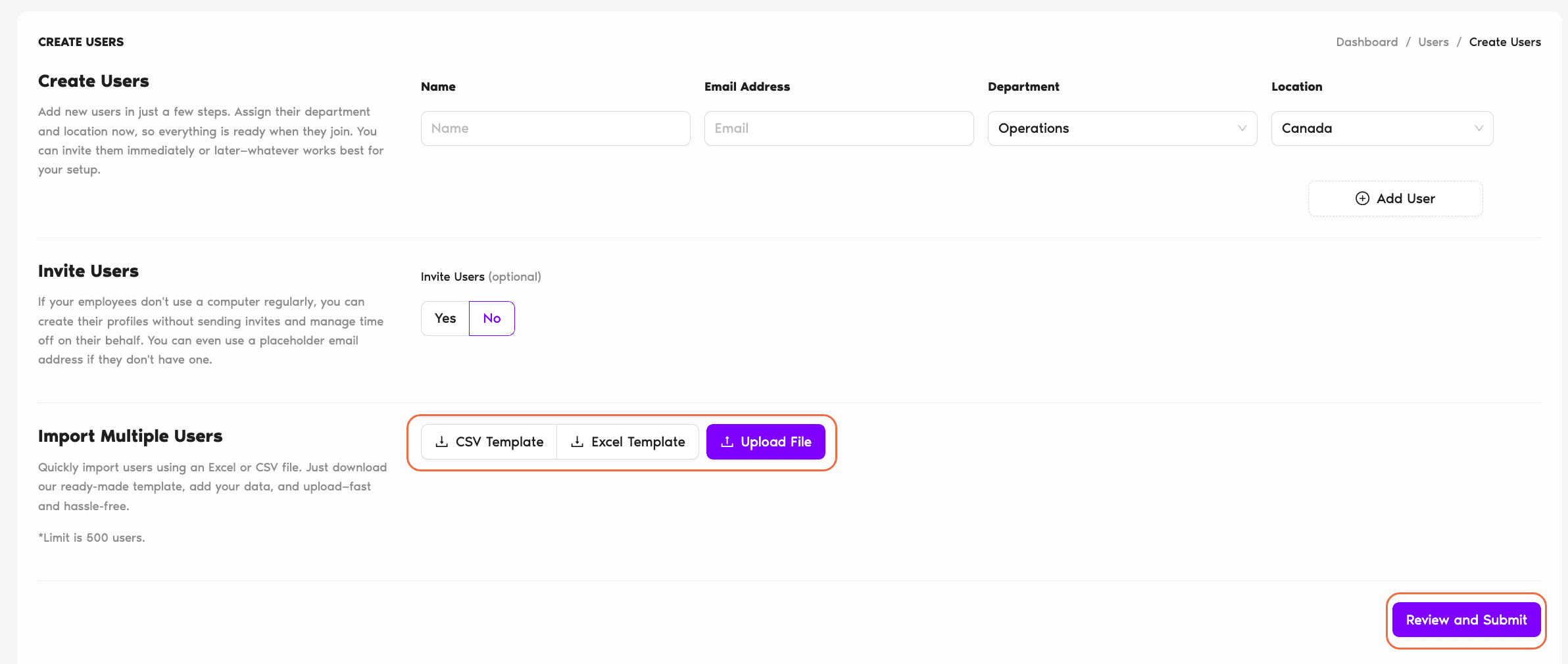
Campos de la plantilla
Nombre Obligatorio
El nombre visible del usuario tal y como aparecerá en Vacation Tracker: calendarios, informes, notificaciones y la tabla Usuarios.
Correo electrónico Obligatorio
Una dirección de correo electrónico válida. Es la que el usuario usará para iniciar sesión (la integración solo por correo electrónico usa correo electrónico y contraseña) y a la que Vacation Tracker envía las solicitudes de aprobación, los recordatorios y las notificaciones. Cada correo electrónico debe ser único en la cuenta.
Departamento Opcional
El departamento al que se asignará el usuario. Debe coincidir exactamente con el nombre de un departamento que ya exista en tu cuenta de Vacation Tracker: las erratas o los nombres desconocidos no superarán la validación. Si lo dejas en blanco, el usuario se asignará al departamento predeterminado del espacio de trabajo.
Ubicación Opcional
La ubicación a la que se asignará el usuario. Se aplica la misma regla: el nombre debe coincidir exactamente con una ubicación existente. Si lo dejas en blanco, se usará la ubicación predeterminada.
Qué pasa después de la subida
Preguntas frecuentes
La importación mostrará errores de validación en esas filas. Corrige los nombres en tu archivo (para que coincidan exactamente) y vuelve a subirlo, o crea primero el departamento o la ubicación que falta en Vacation Tracker y después vuelve a subirlo.
El correo electrónico es el identificador único: si el correo electrónico de una fila coincide con el de un usuario que ya existe en tu espacio de trabajo, esa fila fallará en lugar de crear un duplicado. Para actualizar un usuario existente, usa el botón Editar de su perfil. Consulta ¿Cómo edito la información general de un usuario?
En cuanto al funcionamiento, no: ambas plantillas dan el mismo resultado. El CSV es más ligero y funciona en cualquier editor de texto; Excel conserva las facilidades de formato y resulta más cómodo para administradores sin perfil técnico. Elige la que tu equipo vaya a editar con menos errores.
Siguientes pasos
¿Cómo añado usuarios con la integración por correo electrónico? ¿Cómo creo una ubicación? ¿Cómo creo un departamento en Vacation Tracker?Administradores y aprobadores: puedes contactarnos por chat en vivo de lunes a viernes, de 9:00 a 17:00 (hora del Este, EST), o escribirnos cuando quieras a hello@vacationtracker.io.
 Reserva una llamada