






Letzte Aktualisierung am Oktober 15, 2025
Wie importiere ich Benutzer per Massenimport? (Integration nur per E-Mail)
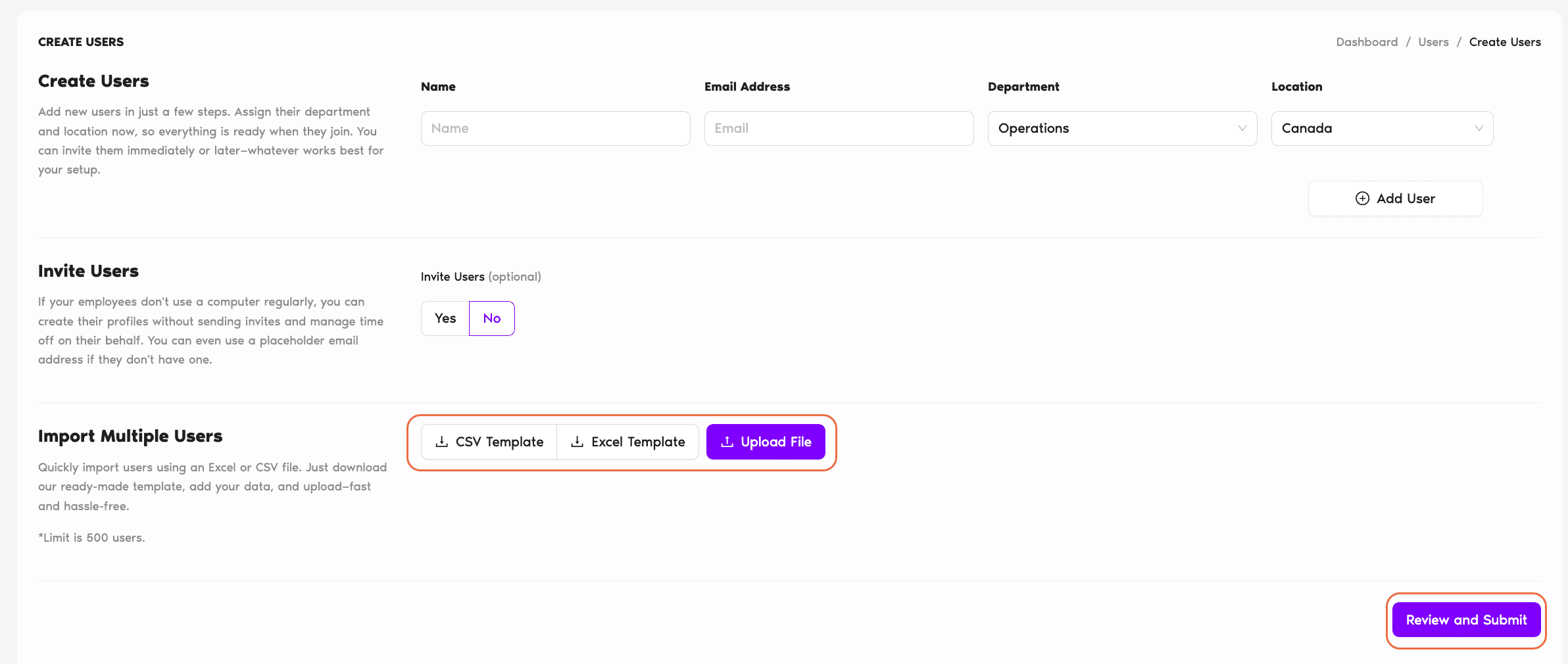
Wenn Sie die Integration nur per E-Mail nutzen und viele Benutzer auf einmal hinzufügen müssen, erstellt der Massenimport im Dashboard sie anhand einer CSV- oder Excel-Vorlage mit einem einzigen Upload. Für jedes Team mit mehr als einer Handvoll Personen ist das schneller als das Formular „Benutzer hinzufügen“, mit dem Sie Benutzer einzeln anlegen.
Schritte
- Melden Sie sich mit einem Administratorkonto unter app.vacationtracker.io an.
- Klicken Sie im linken Menü auf Benutzer.
- Klicken Sie oben auf der Seite auf Benutzer erstellen.
- Laden Sie im Fenster „Benutzer erstellen“ entweder die CSV-Vorlage oder die Excel-Vorlage herunter. Beide führen zum selben Ergebnis; wählen Sie die, mit der Ihr Team lieber arbeitet.
- Tragen Sie die Informationen Ihrer Benutzer in die Vorlage ein (siehe Felder unten).
- Laden Sie die ausgefüllte Datei im selben Fenster wieder hoch. Vacation Tracker prüft die Zeilen und erstellt die Benutzer.
Felder der Vorlage
Name Erforderlich
Der Anzeigename des Benutzers, wie er in Vacation Tracker erscheint – in Kalendern, Berichten, Benachrichtigungen und der Benutzertabelle.
E-Mail Erforderlich
Eine gültige E-Mail-Adresse. Damit meldet sich der Benutzer an (die Integration nur per E-Mail verwendet E-Mail-Adresse und Passwort), und an diese Adresse sendet Vacation Tracker Genehmigungsanfragen, Erinnerungen und Benachrichtigungen. Jede E-Mail-Adresse darf im Konto nur einmal vorkommen.
Abteilung Optional
Die Abteilung, der der Benutzer zugewiesen wird. Sie muss genau dem Namen einer Abteilung entsprechen, die in Ihrem Vacation Tracker Konto bereits existiert – Tippfehler oder unbekannte Namen führen zu Validierungsfehlern. Wenn Sie das Feld leer lassen, wird der Benutzer der Standardabteilung des Workspace zugewiesen.
Standort Optional
Der Standort, dem der Benutzer zugewiesen wird. Es gilt dieselbe Regel – der Name muss genau mit einem bestehenden Standort übereinstimmen. Bleibt das Feld leer, wird der Standardstandort verwendet.
Was nach dem Hochladen passiert
Häufige Fragen
Der Import zeigt für diese Zeilen Validierungsfehler an. Korrigieren Sie die Namen in Ihrer Datei (sodass sie genau übereinstimmen) und laden Sie sie erneut hoch, oder erstellen Sie zuerst die fehlende Abteilung bzw. den fehlenden Standort in Vacation Tracker und laden Sie die Datei dann erneut hoch.
Die E-Mail-Adresse ist das eindeutige Merkmal – wenn die E-Mail-Adresse einer Zeile mit einem Benutzer übereinstimmt, der bereits in Ihrem Workspace existiert, schlägt diese Zeile fehl, statt ein Duplikat zu erstellen. Um einen bestehenden Benutzer zu aktualisieren, verwenden Sie stattdessen die Schaltfläche „Bearbeiten“ im Benutzerprofil. Siehe Wie bearbeite ich die allgemeinen Informationen eines Benutzers?
Funktional nicht – beide Vorlagen führen zum selben Ergebnis. CSV ist schlanker und funktioniert in jedem Texteditor; Excel behält praktische Formatierungen bei und ist für weniger technikaffine Administratoren einfacher. Wählen Sie die Variante, die Ihr Team zuverlässiger bearbeitet.
Nächste Schritte
Wie füge ich Benutzer mit der E-Mail-Integration hinzu? Wie erstelle ich einen Standort? Wie erstelle ich eine Abteilung?Administratoren und Genehmiger: Sie erreichen uns per Live-Chat montags bis freitags von 9 bis 17 Uhr (EST) oder jederzeit per E-Mail an hello@vacationtracker.io.
 Book a Call