






Ultimo aggiornamento il Ottobre 15, 2025
Come importare utenti in blocco? (Integrazione solo email)
Se usi l'integrazione solo email e devi aggiungere molti utenti contemporaneamente, la procedura di importazione in blocco della dashboard usa un modello CSV o Excel e li crea con un unico caricamento. Per qualsiasi team più numeroso di poche persone è più rapido del modulo Aggiungi utente, che crea un utente alla volta.
Passaggi
- Accedi su app.vacationtracker.io con un account amministratore.
- Nel menu a sinistra, fai clic su Utenti.
- Fai clic su Crea Utenti in cima alla pagina.
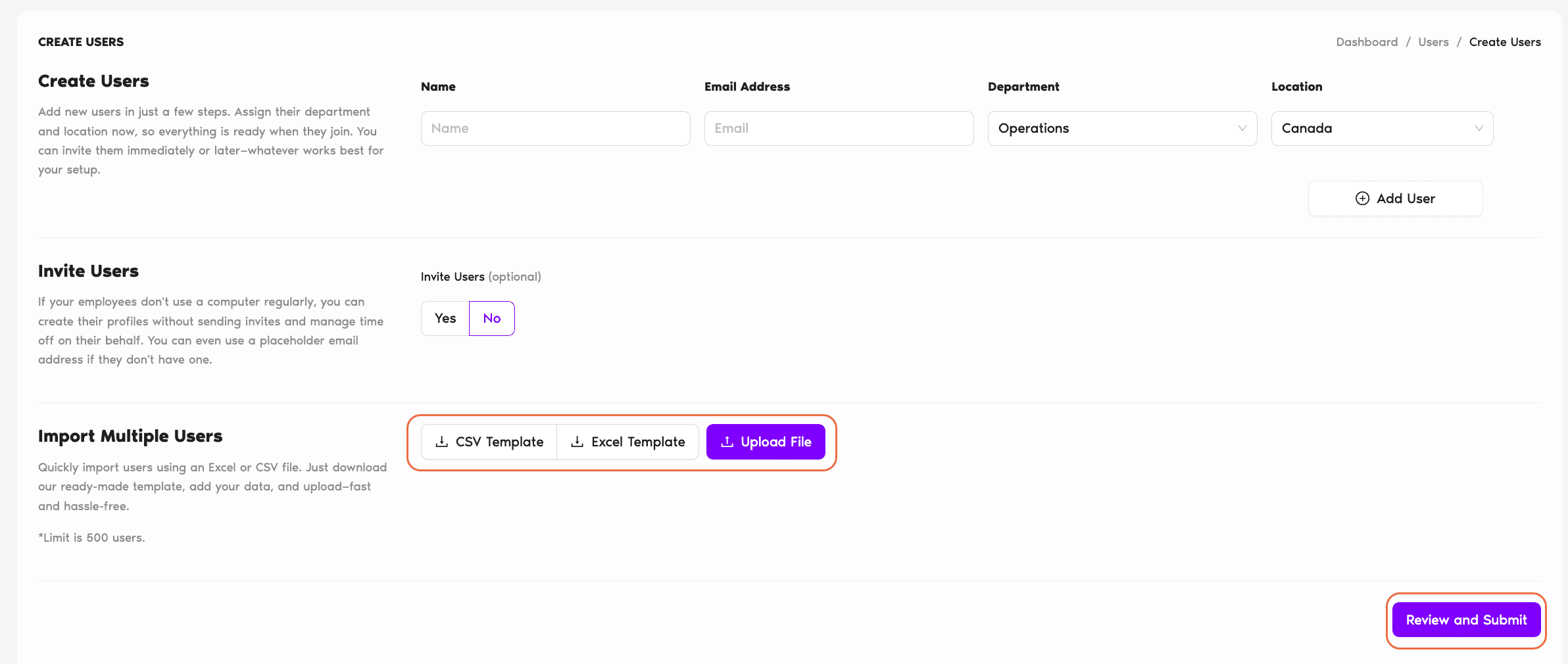
- Nella finestra Crea Utenti, scarica il Modello CSV o il Modello Excel. Entrambi producono lo stesso risultato; scegli quello che il tuo team trova più comodo da modificare.
- Compila il modello con le informazioni dei tuoi utenti (vedi i campi qui sotto).
- Carica il file compilato nella stessa finestra. Vacation Tracker convalida le righe e crea gli utenti.
Campi del modello
Nome Obbligatorio
Il nome dell'utente così come apparirà in Vacation Tracker: nei calendari, nei rapporti, nelle notifiche e nella tabella Utenti.
Email Obbligatorio
Un indirizzo email valido. È l'indirizzo con cui l'utente accederà (l'integrazione solo email usa email e password) e a cui Vacation Tracker invierà richieste di approvazione, promemoria e notifiche. Ogni email deve essere unica nell'account.
Dipartimento Facoltativo
Il dipartimento a cui assegnare l'utente. Deve corrispondere esattamente al nome di un dipartimento già esistente nel tuo account Vacation Tracker: errori di battitura o nomi sconosciuti non supereranno la convalida. Se lasci il campo vuoto, l'utente viene inserito nel dipartimento predefinito dello spazio di lavoro.
Sede Facoltativo
La sede a cui assegnare l'utente. Vale la stessa regola: il nome deve corrispondere esattamente a una sede esistente. Se lasci il campo vuoto, viene usata la sede predefinita.
Cosa succede dopo il caricamento
Domande frequenti
L'importazione mostrerà errori di convalida per quelle righe. Correggi i nomi nel tuo file (in modo che corrispondano esattamente) e caricalo di nuovo, oppure crea prima il dipartimento o la sede mancante in Vacation Tracker e poi ricarica il file.
L'email è l'identificativo univoco: se l'email di una riga corrisponde a un utente già presente nel tuo spazio di lavoro, quella riga non verrà importata invece di creare un duplicato. Per aggiornare un utente esistente, usa invece il pulsante Modifica nel profilo dell'utente. Consulta Come modificare le informazioni generali di un utente?
A livello funzionale no: entrambi i modelli producono lo stesso risultato. Il CSV è più leggero e si apre con qualsiasi editor di testo; Excel conserva la formattazione ed è più semplice per gli amministratori meno esperti di tecnologia. Scegli quello che il tuo team modificherà in modo più affidabile.
Prossimi passi
Come aggiungere utenti con l'integrazione email? Come creare una sede? Come creare un dipartimento in Vacation Tracker?Amministratori e approvatori: puoi contattarci tramite chat dal vivo dal lunedì al venerdì, dalle 9:00 alle 17:00 (EST), oppure scriverci in qualsiasi momento a hello@vacationtracker.io.
 Book a Call