






Dernière mise à jour le 15 octobre 2025
Comment importer des utilisateurs en masse ? (Intégration e-mail uniquement)
Si vous utilisez l'intégration e-mail uniquement et devez ajouter de nombreux Utilisateurs d'un coup, l'import en masse du tableau de bord accepte un modèle CSV ou Excel et les crée en un seul envoi. C'est plus rapide que le formulaire Ajouter un utilisateur, qui les ajoute un par un, dès que votre équipe compte plus de quelques personnes.
Étapes
- Connectez-vous sur app.vacationtracker.io avec un compte Administrateur.
- Dans le menu de gauche, cliquez sur Utilisateurs.
- Cliquez sur Créer des utilisateurs en haut de la page.
- Dans la fenêtre Créer des utilisateurs, téléchargez le Modèle CSV ou le Modèle Excel. Les deux donnent le même résultat ; choisissez celui que votre équipe préfère modifier.
- Remplissez le modèle avec les informations de vos Utilisateurs (voir les champs ci-dessous).
- Importez le fichier complété dans la même fenêtre. Vacation Tracker valide les lignes et crée les Utilisateurs.
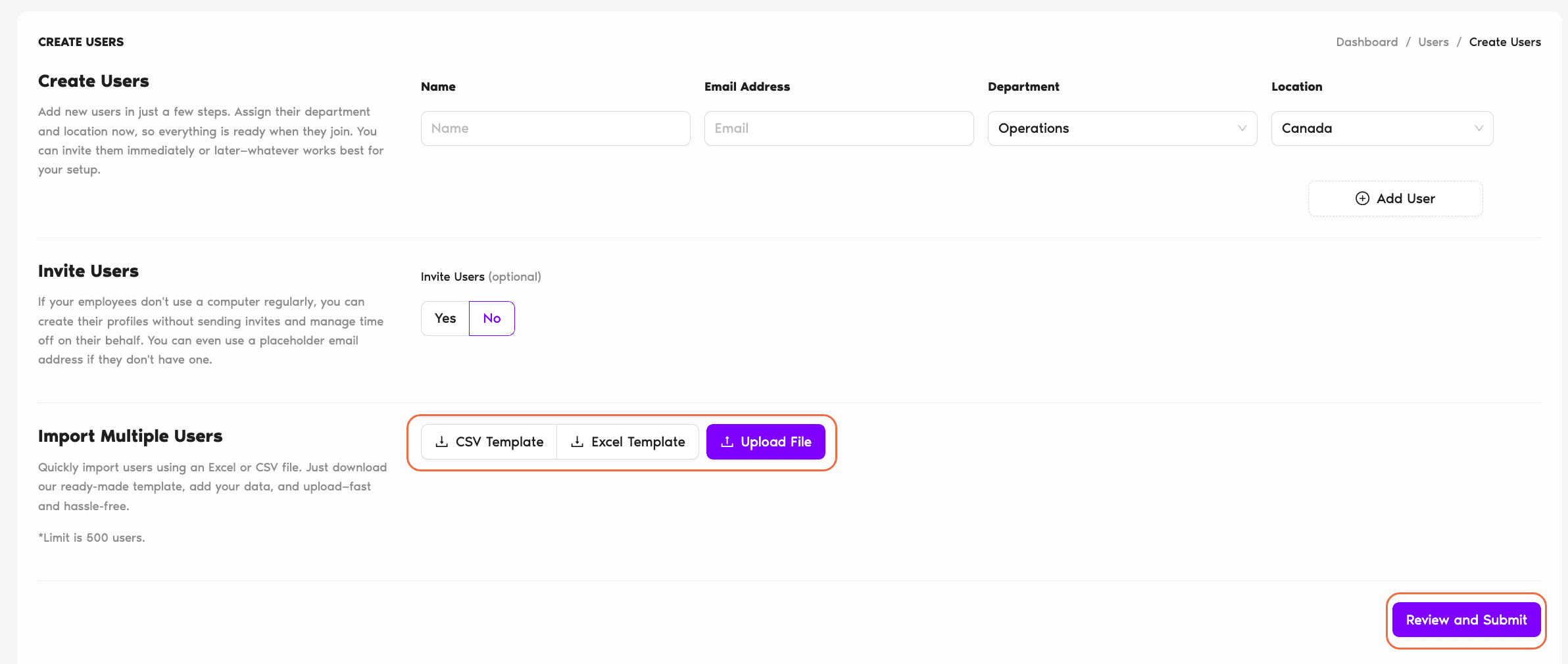
Champs du modèle
Nom Obligatoire
Le nom de l'Utilisateur tel qu'il apparaîtra dans Vacation Tracker : calendriers, rapports, notifications, tableau des Utilisateurs.
E-mail Obligatoire
Une adresse e-mail valide. C'est avec elle que l'Utilisateur se connectera (l'intégration e-mail uniquement utilise une adresse e-mail et un mot de passe) et c'est à cette adresse que Vacation Tracker envoie les demandes d'approbation, les rappels et les notifications. Chaque adresse e-mail doit être unique dans le compte.
Service Facultatif
Le service auquel rattacher l'Utilisateur. Il doit correspondre exactement au nom d'un service existant dans votre compte Vacation Tracker : les fautes de frappe ou les noms inconnus échoueront à la validation. Si vous laissez ce champ vide, l'Utilisateur est placé dans le service par défaut de l'espace de travail.
Site Facultatif
Le site auquel rattacher l'Utilisateur. Même règle de correspondance : les noms doivent correspondre exactement à un site existant. Si ce champ est vide, le site par défaut est utilisé.
Que se passe-t-il après l'import ?
Questions fréquentes
L'import signalera des erreurs de validation pour ces lignes. Corrigez les noms dans votre fichier (pour qu'ils correspondent exactement) et importez-le à nouveau, ou créez d'abord le service ou le site manquant dans Vacation Tracker, puis importez de nouveau le fichier.
L'adresse e-mail sert d'identifiant unique : si l'adresse e-mail d'une ligne correspond à un Utilisateur qui existe déjà dans votre espace de travail, cette ligne échouera au lieu de créer un doublon. Pour mettre à jour un Utilisateur existant, utilisez plutôt le bouton Modifier de son profil. Consultez Comment modifier les informations générales d'un utilisateur ?
Sur le plan fonctionnel, non : les deux modèles donnent le même résultat. Le CSV est plus léger et s'ouvre dans n'importe quel éditeur de texte ; Excel conserve la mise en forme et est plus simple pour les Administrateurs non techniques. Choisissez celui que votre équipe modifiera le plus facilement.
Pour aller plus loin
Comment ajouter des utilisateurs avec l'intégration e-mail ? Comment créer un site ? Comment créer un service dans Vacation Tracker ?Administrateurs et approbateurs : contactez-nous par chat en direct du lundi au vendredi, de 9 h à 17 h (heure de l'Est), ou écrivez-nous à tout moment à hello@vacationtracker.io.
 Réserver un appel