






Última atualização em Outubro 15, 2025
Como importo usuários em massa? (Integração somente por e-mail)
Se você usa a integração somente por e-mail e precisa adicionar muitos usuários de uma vez, o fluxo de importação em massa do painel usa um modelo CSV ou Excel e cria todos eles em um único envio. É mais rápido do que o formulário Adicionar Usuário, que cria um usuário por vez, para qualquer equipe com mais do que algumas pessoas.
Passos
- Faça login em app.vacationtracker.io com uma conta de administrador.
- No menu à esquerda, clique em Usuários.
- Clique em Criar Usuários na parte superior da página.
- Na janela Criar Usuários, baixe o modelo CSV ou o Modelo Excel. Os dois produzem o mesmo resultado; escolha o que a sua equipe prefere editar.
- Preencha o modelo com as informações dos seus usuários (veja os campos abaixo).
- Envie o arquivo preenchido na mesma janela. O Vacation Tracker valida as linhas e cria os usuários.
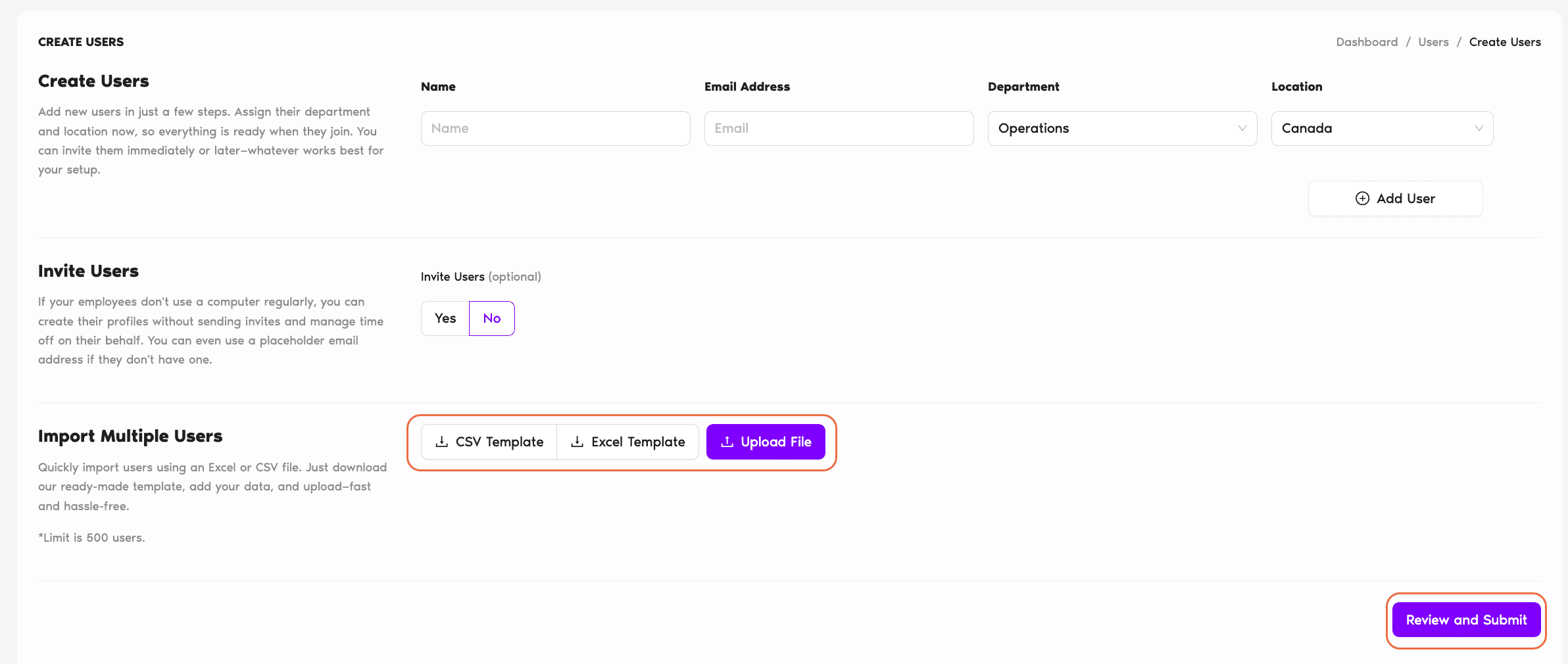
Campos do modelo
Nome Obrigatório
O nome de exibição do usuário, como ele aparecerá no Vacation Tracker — nos calendários, relatórios, notificações e na tabela Usuários.
E-mail Obrigatório
Um endereço de e-mail válido. É com ele que o usuário fará login (a integração somente por e-mail usa e-mail e senha) e é para onde o Vacation Tracker envia solicitações de aprovação, lembretes e notificações. Cada e-mail precisa ser único na conta.
Departamento Opcional
O departamento ao qual o usuário será atribuído. Precisa corresponder exatamente ao nome de um departamento que já existe na sua conta do Vacation Tracker — erros de digitação ou nomes desconhecidos não passam na validação. Se você deixar em branco, o usuário será colocado no departamento padrão do espaço de trabalho.
Localização Opcional
A localização à qual o usuário será atribuído. A mesma regra vale aqui — os nomes precisam corresponder exatamente a uma localização existente. Se ficar em branco, a localização padrão será usada.
O que acontece depois do envio
Perguntas frequentes
A importação mostrará erros de validação nessas linhas. Corrija os nomes no seu arquivo (para que correspondam exatamente) e envie-o novamente, ou crie primeiro o departamento/a localização que falta no Vacation Tracker e depois envie o arquivo de novo.
O e-mail é o identificador único — se o e-mail de uma linha corresponder a um usuário que já existe no seu espaço de trabalho, essa linha falhará em vez de criar um usuário duplicado. Para atualizar um usuário existente, use o botão Editar no perfil do usuário. Consulte Como edito as informações gerais de um usuário? (Função, equipe, localização, data de início e aniversário)
Em termos de funcionamento, não — os dois modelos produzem o mesmo resultado. O CSV é mais simples e funciona em qualquer editor de texto; o Excel mantém recursos de formatação e é mais fácil para administradores sem perfil técnico. Escolha o que a sua equipe vai editar com mais segurança.
Próximos passos
Como adiciono usuários com a integração por e-mail? Como crio uma localização? Como crio um departamento no Vacation Tracker?Administradores e aprovadores: fale conosco pelo chat ao vivo de segunda a sexta, das 9h às 17h (EST), ou envie um e-mail a qualquer momento para hello@vacationtracker.io.
 Book a Call