






Ostatnia aktualizacja: Październik 15, 2025
Jak masowo zaimportować użytkowników? (Integracja tylko przez e-mail)
Jeśli korzystasz z integracji tylko przez e-mail i chcesz dodać wielu użytkowników naraz, masowy import w panelu przyjmuje szablon CSV lub Excel i tworzy ich w jednym przesłaniu. W każdym zespole większym niż kilka osób to szybsze niż dodawanie użytkowników pojedynczo w formularzu Dodaj użytkownika.
Kroki
- Zaloguj się na app.vacationtracker.io na konto administratora.
- W menu po lewej stronie kliknij Użytkownicy.
- Kliknij Utwórz użytkowników u góry strony.
- W oknie Utwórz użytkowników pobierz szablon CSV lub Szablon Excel. Oba dają ten sam wynik; wybierz ten, który Twojemu zespołowi łatwiej edytować.
- Uzupełnij szablon danymi użytkowników (opis pól poniżej).
- Prześlij wypełniony plik w tym samym oknie. Vacation Tracker sprawdzi poprawność wierszy i utworzy użytkowników.
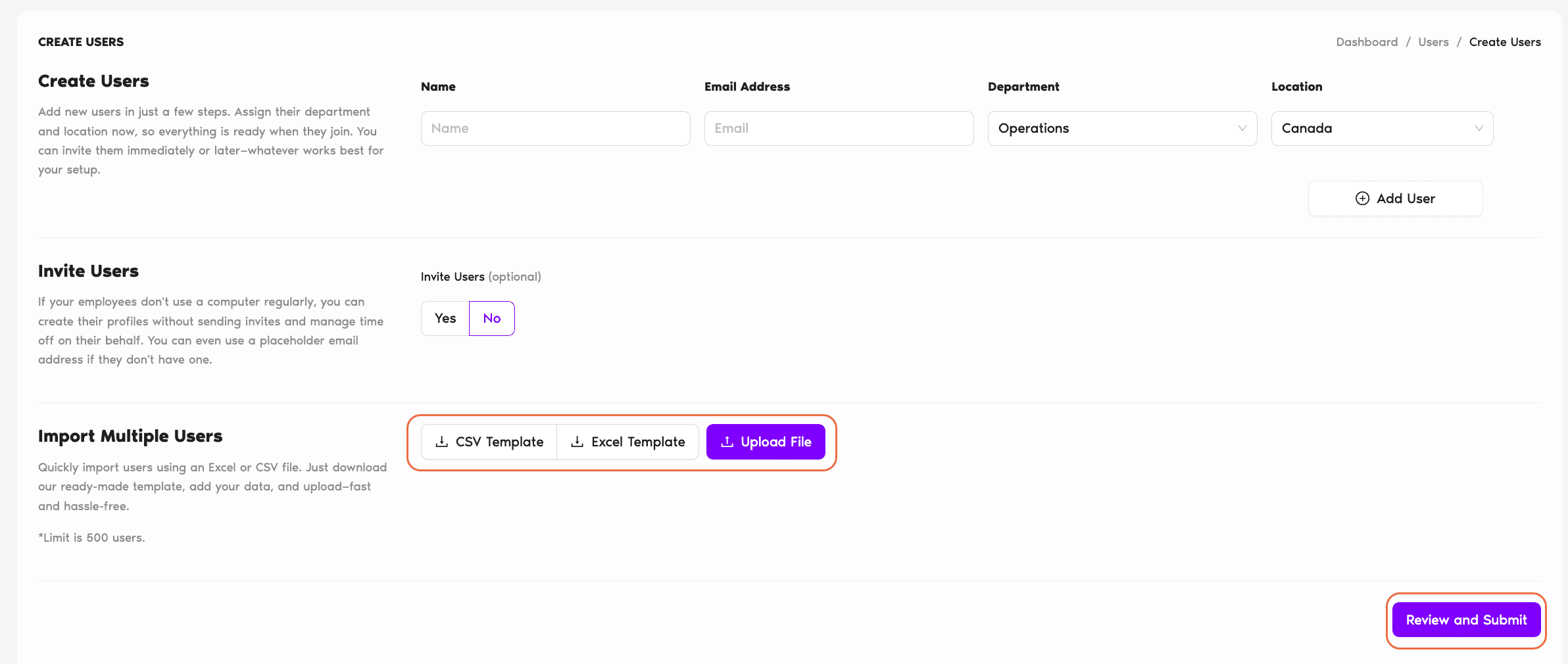
Pola szablonu
Imię i nazwisko Wymagane
Wyświetlana nazwa użytkownika, która będzie widoczna w Vacation Tracker: w kalendarzach, raportach, powiadomieniach i tabeli użytkowników.
E-mail Wymagane
Prawidłowy adres e-mail. Za jego pomocą użytkownik będzie się logować (integracja tylko przez e-mail wykorzystuje e-mail i hasło) i na ten adres Vacation Tracker będzie wysyłać prośby o zatwierdzenie, przypomnienia i powiadomienia. Każdy adres e-mail musi być unikalny w ramach konta.
Dział Opcjonalne
Dział, do którego ma zostać przypisany użytkownik. Nazwa musi dokładnie odpowiadać nazwie działu, który już istnieje na Twoim koncie Vacation Tracker. Literówki lub nieznane nazwy nie przejdą weryfikacji. Jeśli pozostawisz to pole puste, użytkownik zostanie przypisany do domyślnego działu przestrzeni roboczej.
Lokalizacja Opcjonalne
Lokalizacja, do której ma zostać przypisany użytkownik. Obowiązuje ta sama zasada: nazwa musi dokładnie odpowiadać istniejącej lokalizacji. Jeśli pole pozostanie puste, zostanie użyta domyślna lokalizacja.
Co dzieje się po przesłaniu
Najczęstsze pytania
Import wyświetli błędy weryfikacji dla tych wierszy. Popraw nazwy w pliku (tak aby dokładnie się zgadzały) i prześlij go ponownie albo najpierw utwórz brakujący dział lub lokalizację w Vacation Tracker, a potem ponownie prześlij plik.
Unikalnym identyfikatorem jest adres e-mail. Jeśli adres w wierszu odpowiada użytkownikowi, który już istnieje w Twojej przestrzeni roboczej, ten wiersz nie zostanie zaimportowany, aby nie utworzyć duplikatu. Aby zaktualizować istniejącego użytkownika, użyj przycisku Edytuj w jego profilu. Zobacz Jak edytować ogólne informacje o użytkowniku?
Funkcjonalnie nie: oba szablony dają ten sam wynik. CSV jest prostszy i działa w każdym edytorze tekstu; Excel zachowuje wygodne formatowanie i jest łatwiejszy dla administratorów bez wiedzy technicznej. Wybierz ten, który Twój zespół będzie edytować bez błędów.
Co dalej?
Jak dodać użytkowników za pomocą integracji e-mail? Jak utworzyć lokalizację? Jak utworzyć dział w Vacation Tracker?Administratorzy i zatwierdzający: skontaktuj się z nami przez czat na żywo od poniedziałku do piątku w godz. 9:00–17:00 (EST) lub napisz do nas w dowolnym momencie na adres hello@vacationtracker.io.
 Book a Call