






Dernière mise à jour le 4 novembre 2026
Comment définir les jours fériés ?
Chaque site dans Vacation Tracker dispose de son propre calendrier de jours fériés. Les jours fériés sont importés automatiquement lorsque vous créez un site. Vous pouvez en importer d'autres par pays et par région, ou créer votre propre liste de jours fériés personnalisés, y compris des jours fériés récurrents, sur plusieurs jours ou d'une demi-journée.
Accéder à l'onglet Jours fériés
- Connectez-vous sur app.vacationtracker.io.
- Dans le menu de gauche, développez Configuration des congés et cliquez sur Sites.
- Cliquez sur la carte du site, puis passez à l'onglet Jours fériés.
Vous verrez trois onglets (Jours fériés en [année en cours], Jours fériés en [année suivante] et Jours fériés passés), ainsi que deux boutons d'action en haut à droite : Importer des jours fériés et Ajouter un jour férié. Chaque jour férié de la liste porte l'étiquette Importé ou Personnalisé.
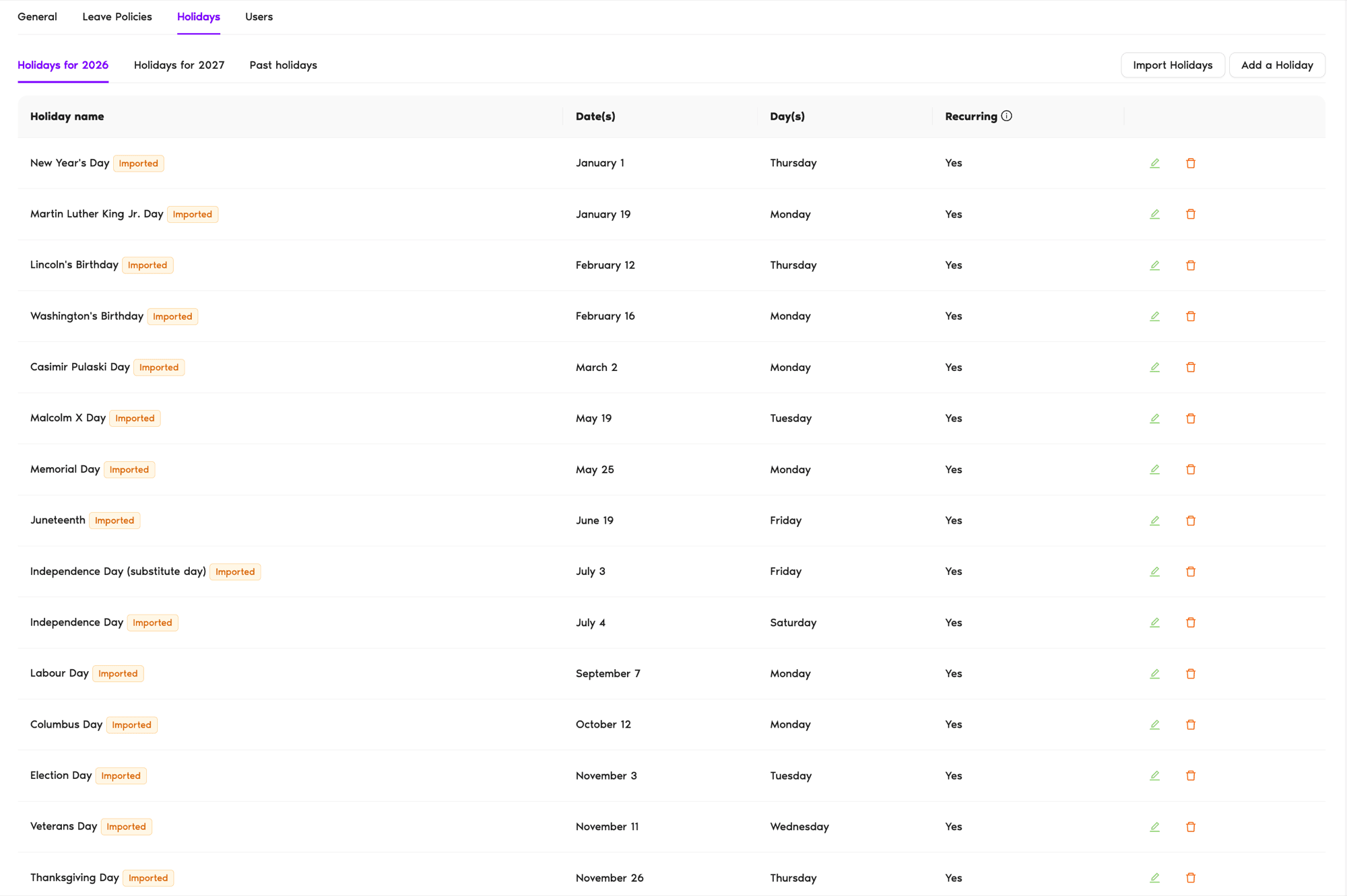
Jours fériés ajoutés lors de la création d'un site
Lorsque vous créez un site, Vacation Tracker importe les jours fériés du pays sélectionné, ainsi que les jours fériés régionaux si vous choisissez un État, une province ou une nation. Ils apparaissent dans l'onglet Jours fériés avec l'étiquette Importé. Si vous modifiez ensuite le pays ou la région du site dans l'onglet Général, vous pouvez choisir de remplacer ses jours fériés par les nouveaux. Consultez Comment modifier un site ? pour savoir comment procéder.
Option 1 : importer des jours fériés
Utilisez cette option pour ajouter ou mettre à jour la liste standard des jours fériés d'un pays ou d'une région. L'importation se fait via un assistant en 3 étapes, avec des indicateurs de progression en haut (Choisissez un pays → Sélectionnez les jours fériés → Confirmer).
- Cliquez sur Importer des jours fériés en haut à droite de l'onglet Jours fériés. Vous arrivez à l'étape 1.
- Choisissez un pays : l'année (l'année en cours par défaut), le pays et l'État, la province ou la nation sont préremplis à partir des paramètres du site. Modifiez-les si nécessaire et cliquez sur Suivant.
- Sélectionnez les jours fériés : la liste des jours fériés de ce pays s'affiche, certains étant présélectionnés. Utilisez l'option Filtrer par type de jour férié (Observance / Public) pour affiner la liste. Cochez ou décochez les jours pour ne garder sélectionnés que ceux que votre organisation observe. Cliquez sur Suivant.
- Confirmer : vérifiez la liste finale des jours fériés que vous allez importer. Sous Voulez-vous importer automatiquement les jours fériés sélectionnés pour les années futures ?, choisissez Oui si vous souhaitez que Vacation Tracker s'en charge chaque année, ou Non. Cliquez sur Importer [nombre] jours fériés sélectionnés pour terminer.
Les jours fériés sont ajoutés au site et s'appliquent à tous les utilisateurs de ce site. Utilisez à tout moment le bouton Retour de l'assistant pour revenir aux étapes précédentes ; aucune importation n'a lieu tant que vous n'avez pas cliqué sur le bouton d'importation à la dernière étape.
Option 2 : ajouter un jour férié personnalisé
Utilisez cette option pour les fêtes propres à l'entreprise, les jours fériés flottants ou tout ce qui ne figure pas dans la liste standard du pays.
- Cliquez sur Ajouter un jour férié en haut à droite de l'onglet Jours fériés.
- Remplissez le formulaire (voir la description des champs ci-dessous).
- Cliquez sur Enregistrer.
Ajouter un jour férié : description des champs
Nom
Le nom affiché du jour férié (par exemple « Jour de la fondation de l'entreprise »).
Attribuer aux sites
Le site auquel s'applique ce jour férié. Il correspond au site depuis lequel vous avez ouvert le formulaire et ne peut pas être modifié ici.
Jour férié récurrent ?
Oui / Non. Choisissez Oui si ce jour férié revient chaque année, Non s'il est ponctuel. Oui affiche des champs de récurrence supplémentaires.
Type de jour férié
Trois options : Jour férié d'une seule journée, Jour férié sur plusieurs jours ou Jour férié d'une demi-journée. Choisissez une seule journée pour les jours fériés classiques, plusieurs jours pour les fêtes qui s'étendent sur plusieurs jours consécutifs, et une demi-journée pour les fermetures anticipées ; pour ce dernier cas, consultez Comment activer les jours fériés d'une demi-journée ?
Date
Affiché lorsque Récurrent = Non. Choisissez la date exacte (ou la plage de dates, pour un jour férié sur plusieurs jours).
Type de récurrence (lorsque Récurrent = Oui)
Deux options :
Commence le (facultatif)
Sélecteurs de mois et de jour pour la date de référence du jour férié récurrent.
Se termine le (facultatif)
Affiché pour un Jour férié sur plusieurs jours récurrent. Sélecteurs de mois et de jour pour le dernier jour du jour férié.
Reporter au jour ouvré suivant lorsqu'il tombe un week-end
Uniquement pour les jours fériés récurrents personnalisés ; les jours fériés importés ne proposent pas cette option. Oui / Non. Si Oui, un jour férié qui tombe un samedi ou un dimanche est automatiquement décalé au jour ouvré suivant. Cela correspond au fonctionnement de nombreuses règles de « jour de remplacement » pour les jours fériés.
Ce qui se passe après l'enregistrement
Les jours fériés que vous configurez (importés ou personnalisés) se comportent comme des jours non travaillés pour tous les membres du site :
Questions fréquentes
Oui : les jours fériés sont rattachés à un site, vous devez donc d'abord créer le site. Ses jours fériés sont importés lors de sa création. Consultez Comment créer un site ?
Non. Lorsque vous ajoutez un jour férié depuis l'onglet Jours fériés d'un site, Attribuer aux sites est défini sur ce site. Si le même jour férié s'applique à plusieurs sites, ajoutez-le ou importez-le séparément pour chacun.
La liste établie indique le type de chaque jour férié. Les jours fériés Public sont des jours chômés légaux ; les jours Observance sont reconnus culturellement mais non obligatoires. Utilisez l'option Filtrer par type de jour férié pour n'afficher qu'une catégorie à la fois : la plupart des équipes n'importent que les jours fériés publics.
Pour aller plus loin
Comment activer les jours fériés d'une demi-journée ? Comment créer un site ? Comment modifier un site ?Administrateurs et approbateurs : contactez-nous par chat en direct du lundi au vendredi, de 9 h à 17 h (heure de l'Est), ou écrivez-nous à tout moment à hello@vacationtracker.io.
 Réserver un appel