






Última actualización: 4 de noviembre de 2026
¿Cómo configuro los días festivos?
Cada ubicación de Vacation Tracker tiene su propio calendario de días festivos. Los festivos oficiales se importan automáticamente al crear una ubicación. Puedes importar más por país y región, o crear tu propia lista de festivos personalizados, incluidos festivos recurrentes, celebraciones de varios días y festivos de medio día.
Cómo llegar a la pestaña Festivos
- Inicia sesión en app.vacationtracker.io.
- En el menú de la izquierda, despliega Configuración de ausencias y haz clic en Ubicaciones.
- Haz clic en la tarjeta de la ubicación y cambia a la pestaña Festivos.
Verás tres pestañas (Festivos para [año actual], Festivos para [año siguiente] y Festivos pasados) y dos botones de acción arriba a la derecha: Importar festivos y Agregar un Día Festivo. Cada festivo de la lista lleva la etiqueta Importado o Personalizado.
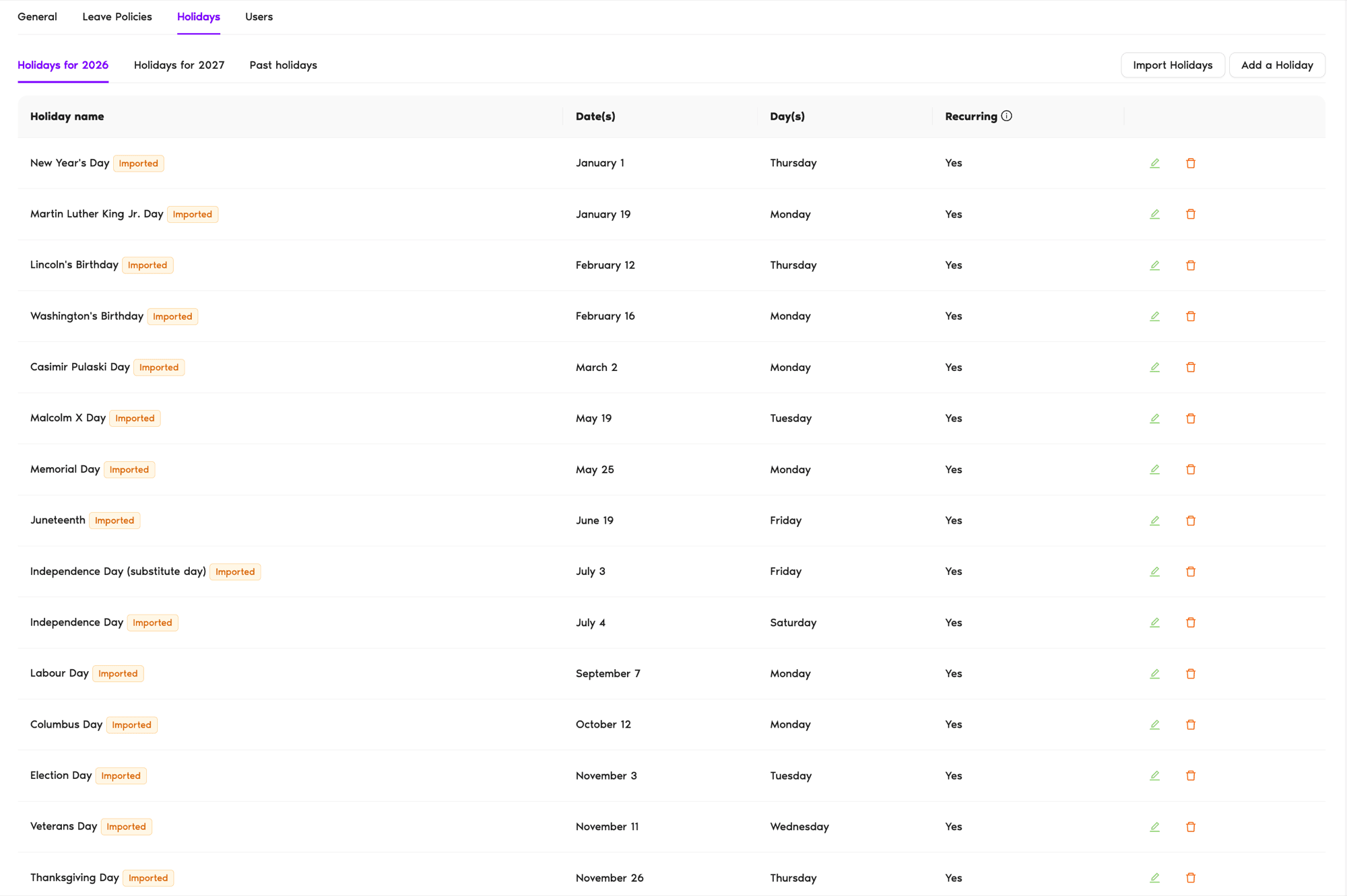
Festivos añadidos al crear una ubicación
Al crear una ubicación, Vacation Tracker importa los festivos oficiales del país que selecciones, además de los festivos regionales si eliges un estado, una provincia o una nación. Aparecen en la pestaña Festivos con la etiqueta Importado. Si más adelante cambias el país o la región de la ubicación en la pestaña General, puedes elegir sustituir sus festivos por los nuevos. Consulta ¿Cómo edito una ubicación? para ver cómo funciona.
Opción 1: Importar festivos
Usa esta opción si quieres añadir o actualizar el conjunto estándar de días festivos oficiales de un país o una región. Importar festivos es un asistente de 3 pasos con indicadores visuales de progreso en la parte superior (Seleccionar país → Seleccionar festivos → Confirmar).
- Haz clic en Importar festivos, arriba a la derecha de la pestaña Festivos. Llegarás al paso 1.
- Seleccionar país: el año (por defecto, el actual), el país y el estado, la provincia o la nación vienen rellenados con los ajustes de la ubicación. Cámbialos si es necesario y haz clic en Siguiente.
- Seleccionar festivos: aparece una lista de festivos de ese país con algunos ya seleccionados. Usa la opción Filtrar por tipo de festivo (Conmemorativo / Público) para acotar la lista. Marca o desmarca para dejar seleccionados solo los festivos que celebra tu organización. Haz clic en Siguiente.
- Confirmar: revisa la lista final de festivos que vas a importar. En ¿Deseas importar automáticamente los festivos seleccionados para años futuros?, elige Sí si quieres que Vacation Tracker se encargue de ello cada año, o No. Haz clic en Importar [número] festivos seleccionados para terminar.
Los festivos se añaden a la ubicación y los reciben todos los usuarios de esa ubicación. Usa el botón Atrás del asistente en cualquier momento para volver a los pasos anteriores; no se importa nada hasta que haces clic en el botón de importar en el último paso.
Opción 2: Añadir un festivo personalizado
Usa esta opción para celebraciones propias de la empresa, festivos flexibles o cualquier cosa que no esté en la lista estándar del país.
- Haz clic en Agregar un Día Festivo, arriba a la derecha de la pestaña Festivos.
- Rellena el formulario (consulta la descripción de los campos más abajo).
- Haz clic en Guardar.
Agregar un Día Festivo: descripción de los campos
Nombre
El nombre que se mostrará para el festivo (por ejemplo, «Día de la fundación de la empresa»).
Asignar a Ubicaciones
La ubicación a la que se aplica este festivo. Es la ubicación desde la que has abierto el formulario y no se puede cambiar aquí.
¿Festivo recurrente?
Sí / No. Elige Sí si el festivo se repite cada año y No si es puntual. Con Sí aparecen campos de recurrencia adicionales.
Tipo de festivo
Tres opciones: Festivo de un solo día, Festivo de varios días o Festivo de medio día. Elige Festivo de un solo día para los festivos normales, Festivo de varios días para celebraciones de varios días consecutivos y Festivo de medio día para cierres anticipados; para este último caso, consulta ¿Cómo activo los festivos de medio día?
Fecha
Aparece cuando ¿Festivo recurrente? = No. Elige la fecha exacta (o el intervalo de fechas, si es de varios días).
Tipo de recurrencia (cuando ¿Festivo recurrente? = Sí)
Dos opciones:
Comienza el (opcional)
Selectores de mes y día para la fecha de referencia del festivo recurrente.
Termina el (opcional)
Aparece cuando el festivo recurrente es un Festivo de varios días. Selectores de mes y día para el último día del festivo.
Trasladar al siguiente día laborable cuando caiga en fin de semana
Solo en los festivos recurrentes personalizados; los festivos importados no tienen esta opción. Sí / No. Si eliges Sí, un festivo que caiga en sábado o domingo se traslada automáticamente al siguiente día laborable. Así funcionan muchas normas de traslado de festivos oficiales.
Qué pasa después de guardar
Los festivos que configures (importados o personalizados) funcionan como días no laborables para todos los miembros de la ubicación:
Preguntas frecuentes
Sí. Los festivos pertenecen a una ubicación, así que primero tienes que crearla. Sus festivos oficiales se importan al crearla. Consulta ¿Cómo creo una ubicación?
No. Cuando añades un festivo desde la pestaña Festivos de una ubicación, Asignar a Ubicaciones queda fijado en esa ubicación. Si tienes el mismo festivo en varias ubicaciones, añádelo o impórtalo por separado en cada una.
La lista seleccionada etiqueta cada festivo según su tipo. Los festivos Público son días libres oficiales; los Conmemorativo tienen reconocimiento cultural, pero no son obligatorios. Usa la opción Filtrar por tipo de festivo para mostrar solo una categoría cada vez: la mayoría de los equipos importan solo los públicos.
Siguientes pasos
¿Cómo activo los festivos de medio día? ¿Cómo creo una ubicación? ¿Cómo edito una ubicación?Administradores y aprobadores: puedes contactarnos por chat en vivo de lunes a viernes, de 9:00 a 17:00 (hora del Este, EST), o escribirnos cuando quieras a hello@vacationtracker.io.
 Reserva una llamada