






Son güncelleme: Kasım 2, 2026
Tatiller nasıl ayarlanır?
Vacation Tracker'daki her konumun kendi tatil takvimi vardır. Bir konum oluşturduğunuzda resmî tatiller otomatik olarak içe aktarılır. Ülkeye ve bölgeye göre daha fazla tatil içe aktarabilir veya yinelenen tatiller, çok günlü resmi günler ve yarım günlük kapanışlar dahil olmak üzere kendi özel tatil listenizi oluşturabilirsiniz.
Tatiller sekmesine ulaşma
- app.vacationtracker.io adresinde oturum açın.
- Sol menüde İzin ayarları'nı genişletin ve Konumlar seçeneğine tıklayın.
- Konum kartına tıklayın, ardından Tatiller sekmesine geçin.
Üç sekme göreceksiniz: [bu yıl] için tatiller, [gelecek yıl] için tatiller ve Geçmiş tatiller. Ayrıca sağ üstte iki işlem düğmesi bulunur: Tatilleri İçe Aktar ve Tatil Ekle. Listedeki her tatil İçe Aktarılan veya Özel olarak etiketlenir.
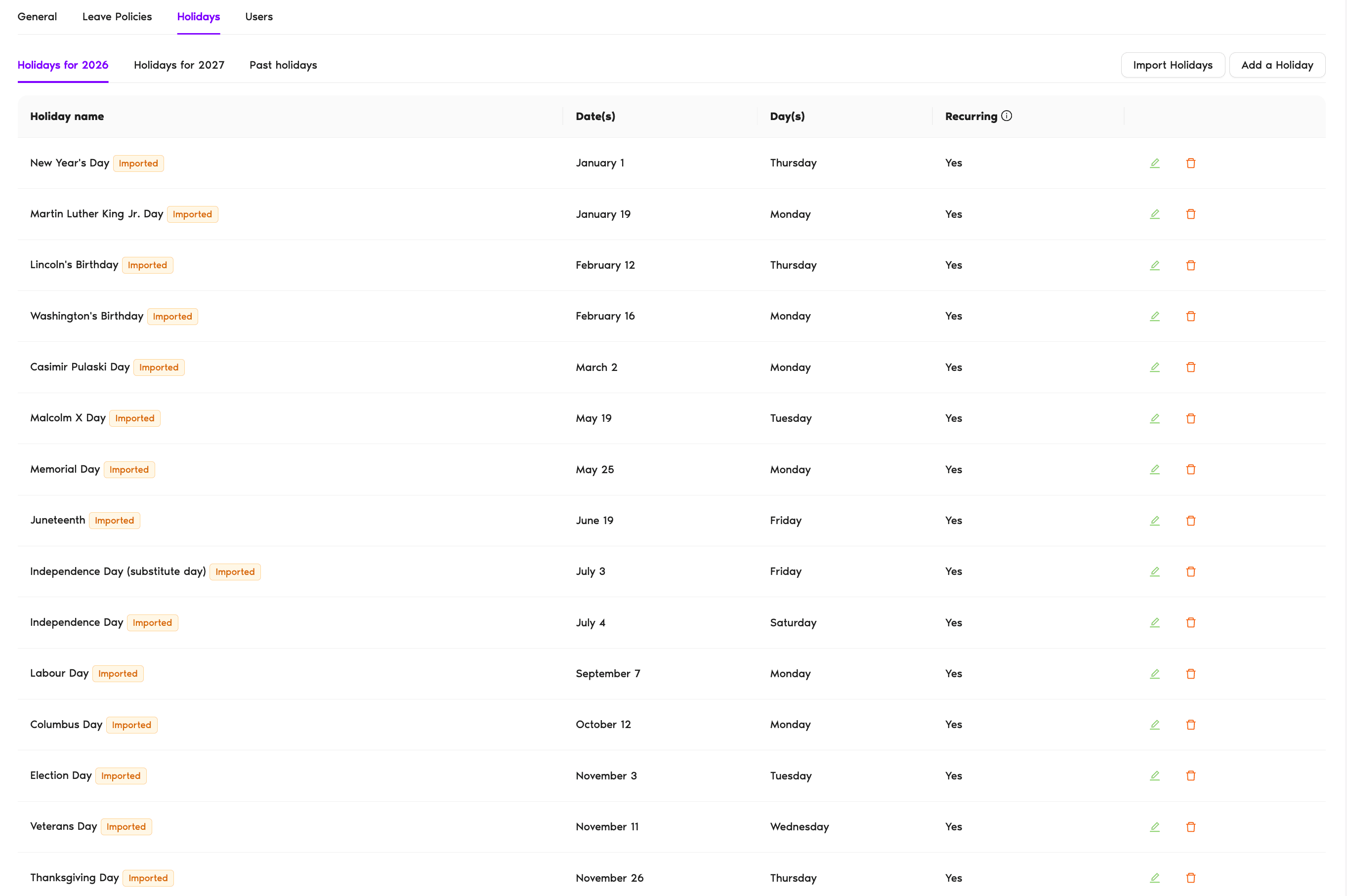
Konum oluşturduğunuzda eklenen tatiller
Bir konum oluşturduğunuzda Vacation Tracker, seçtiğiniz ülkenin resmî tatillerini, bir eyalet, il veya ülke bölgesi seçtiyseniz bölgesel tatilleri de içe aktarır. Bu tatiller Tatiller sekmesinde İçe Aktarılan etiketiyle görünür. Daha sonra Genel sekmesinde konumun ülkesini veya bölgesini değiştirirseniz tatillerini yeni tatillerle değiştirmeyi seçebilirsiniz. Bunun nasıl çalıştığını öğrenmek için Bir konum nasıl düzenlenir? makalesine bakın.
1. seçenek: Tatilleri içe aktarma
Bir ülke veya bölge için standart resmi tatil listesini eklemek veya güncellemek istediğinizde bu seçeneği kullanın. Tatilleri İçe Aktar, üst kısmında görsel ilerleme göstergeleri bulunan 3 adımlı bir sihirbazdır (Ülke seçin → Tatilleri seçin → Onayla).
- Tatiller sekmesinin sağ üst köşesindeki Tatilleri İçe Aktar seçeneğine tıklayın. 1. adıma yönlendirilirsiniz.
- Ülke seçin: Yıl (varsayılan olarak bu yıl), ülke ve eyalet, il veya ülke bölgesi konumun ayarlarından doldurulur. Gerekirse bunları değiştirin ve İleri seçeneğine tıklayın.
- Tatilleri seçin: O ülkeye ait, bazıları önceden seçili bir tatil listesi görüntülenir. Listeyi daraltmak için Tatil türüne göre filtrele seçeneğini (Anma / Resmi) kullanın. Yalnızca kuruluşunuzun uyguladığı tatiller seçili kalacak şekilde işaretleyin veya işareti kaldırın. İleri seçeneğine tıklayın.
- Onayla: İçe aktarmak üzere olduğunuz tatillerin son listesini gözden geçirin. Gelecek yıllar için seçilen tatilleri otomatik olarak içe aktarmak istiyor musunuz? sorusunun altında, yıl geçişini Vacation Tracker'ın halletmesini istiyorsanız Evet, istemiyorsanız Hayır seçeneğini seçin. Tamamlamak için [sayı] seçili tatili içe aktar seçeneğine tıklayın.
Tatiller konuma eklenir ve o konumdaki tüm kullanıcılara uygulanır. Önceki adımlara dönmek için sihirbazdaki Geri düğmesini istediğiniz zaman kullanabilirsiniz; son adımda içe aktarma düğmesine tıklayana kadar içe aktarma yapılmaz.
2. seçenek: Özel tatil ekleme
Bu seçeneği şirkete özgü günler, esnek tatiller veya standart ülke listesinde bulunmayan her şey için kullanın.
- Tatiller sekmesinin sağ üst köşesindeki Tatil Ekle seçeneğine tıklayın.
- Formu doldurun. Aşağıdaki alan açıklamalarına bakın.
- Kaydet seçeneğine tıklayın.
Tatil ekleme: alan açıklamaları
Ad
Tatilin görünen adı (örneğin “Şirketin Kuruluş Günü”).
Konumlara Ata
Bu tatilin uygulanacağı konum. Formu açtığınız konuma ayarlıdır ve burada değiştirilemez.
Yinelenen tatil mi?
Evet / Hayır. Tatil her yıl tekrarlanıyorsa Evet, tek seferlikse Hayır olarak ayarlayın. Evet seçildiğinde ek yineleme alanları görünür.
Tatil türü
Üç seçenek vardır: Tek günlük tatil, Çok günlü tatil veya Yarım gün tatil. Normal tatiller için Tek günlük, art arda birkaç gün süren özel günler için Çok günlü, erken kapanışlar için Yarım gün seçeneğini kullanın. Bu akış için Yarım günlük tatiller nasıl etkinleştirilir? makalesine bakın.
Tarih
Yinelenen = Hayır olduğunda görünür. Tam tarihi (Çok günlü için tarih aralığını) seçin.
Yineleme türü (Yinelenen = Evet olduğunda)
İki seçenek vardır:
Başlangıç tarihi (isteğe bağlı)
Yinelenen tatilin referans tarihi için ay ve gün seçicileri.
Bitiş tarihi (isteğe bağlı)
Yinelenen bir Çok günlü tatil için gösterilir. Tatilin son günü için ay ve gün seçicileri.
Hafta sonlarına denk geldiğinde bir sonraki iş gününe aktar
Yalnızca özel yinelenen tatillerde bulunur; içe aktarılan tatillerde bu seçenek yoktur. Evet / Hayır. Evet seçilirse cumartesi veya pazar gününe denk gelen bir tatil otomatik olarak bir sonraki iş gününe kaydırılır. Bu, resmi tatillerdeki pek çok “telafi günü” kuralının işleyişiyle örtüşür.
Kaydettikten sonra ne olur?
Ayarladığınız tatiller (içe aktarılan veya özel), konumdaki herkes için çalışılmayan gün gibi davranır:
Sık sorulan sorular
Evet. Tatiller bir konumun içinde yer alır, bu nedenle önce konumu oluşturmanız gerekir. Konumun resmî tatilleri, konum oluşturulurken içe aktarılır. Bkz. Konum nasıl oluşturulur?
Hayır. Bir konumun Tatiller sekmesinden tatil eklediğinizde Konumlara Ata o konuma ayarlanır. Aynı tatil birden fazla konumda geçerliyse her biri için ayrı ayrı ekleyin veya içe aktarın.
Derlenmiş liste her tatili türüne göre etiketler. Resmi tatiller yasal izin günleridir; Anma günleri ise kültürel olarak kabul görür ancak zorunlu değildir. Tek seferde yalnızca bir kategoriyi göstermek için Tatil türüne göre filtrele seçeneğini kullanın. Çoğu ekip yalnızca resmi tatilleri içe aktarır.
Sırada ne var?
Yarım günlük tatiller nasıl etkinleştirilir? Konum nasıl oluşturulur? Bir konum nasıl düzenlenir?Yöneticiler ve Onaylayıcılar: Bize pazartesiden cumaya, 09:00–17:00 (EST) saatleri arasında canlı sohbet üzerinden ulaşabilir veya dilediğiniz zaman hello@vacationtracker.io adresine e-posta gönderebilirsiniz.
 Book a Call