




Senast uppdaterad November 2, 2026
Utbildning för godkännare 1: godkänna eller avslå ledighetsansökningar i Microsoft Teams
När någon i din avdelning ansöker om ledighet skickar Vacation Tracker-boten ett meddelande till dig i Microsoft Teams. Du kan svara direkt där.
Vad meddelandet visar
Meddelandet börjar med Hej, @Namn har skickat in en begäran för dig att granska. och visar:
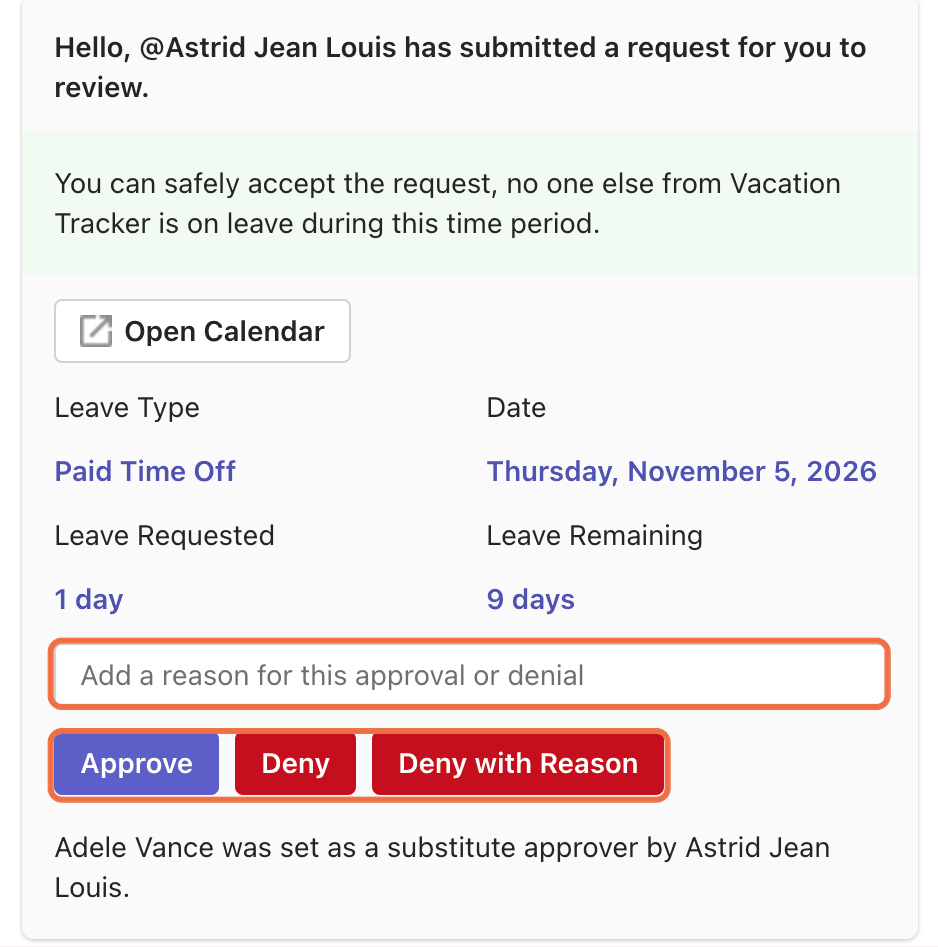
Svara på ansökan
- Öppna chatten med appen Vacation Tracker i Teams.
- Kontrollera datumen, saldot och vilka andra som är borta.
- Om du vill förklara ditt beslut skriver du det i Lägg till en anledning för detta godkännande eller avslag.
- Klicka på Godkänn, Neka eller Neka med anledning. Teams visar Your response was sent to the app.
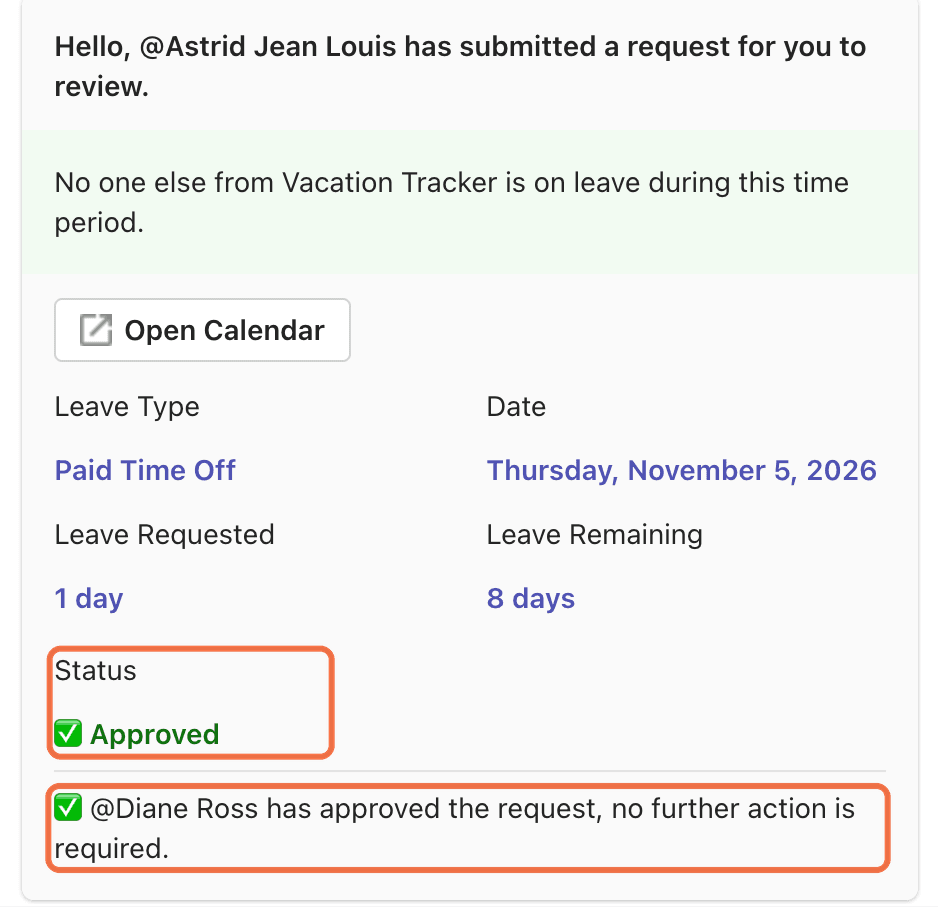
När du har svarat
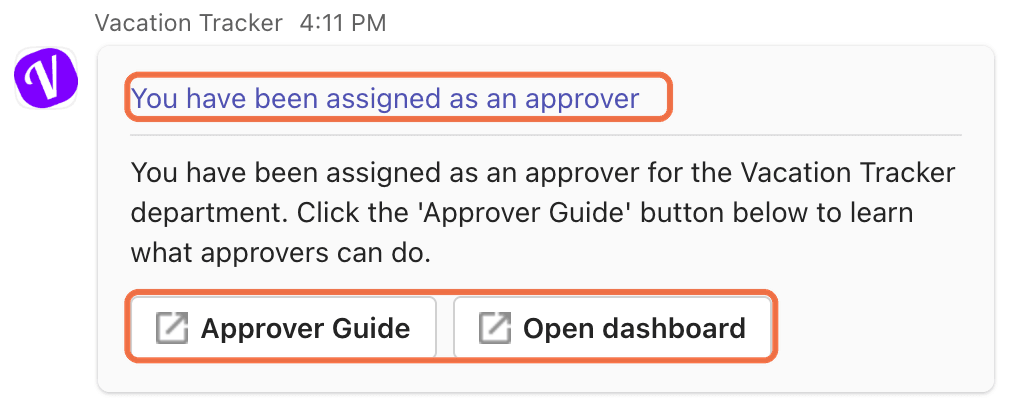
Andra meddelanden du får
Kontrollera att det fungerar
Det uppdaterade meddelandet visar den status du valde, och ansökan har försvunnit från Väntar på dig på sidan Hem på instrumentpanelen.
Vanliga frågor
Nej. Godkänn, Neka och Neka med anledning verkställs direkt.
Det beror på hur din administratör har ställt in din avdelning. Ansökan förblir antingen öppen, eller så löper den ut efter 7 arbetsdagar eller när ledighetens slutdatum har passerat. Du får ett meddelande när den löper ut.
Ja. Skriv en fråga i chatten, till exempel ”vem i mitt team är ledig den här veckan?” Boten kan inte lista de ansökningar som väntar på dig, så använd Väntar på dig på instrumentpanelen för det.
Vad händer härnäst?
Utbildning för godkännare 2: godkänna eller avslå ledighetsansökningar på instrumentpanelen (Microsoft Teams) Utbildning för godkännare 5: kontrollera vem som är ledig innan du godkänner (Microsoft Teams) Utbildning för godkännare 0: vad du gör som godkännare (Microsoft Teams)Administratörer och godkännare: du når oss via livechatt måndag till fredag kl. 9–17 (EST), eller mejla oss när som helst på hello@vacationtracker.io.
 Book a Call